

分享图表制作的筛选小技巧

小小
先来回顾一下数据筛选的四种方式,在回顾中说说我的小技巧:
第一种是在输入框中直接输入筛选条件,如‘销售额大于5000’;
第二种是在数值表界面进行筛选:
1. 点击想要进行筛选的对象,如图2-4-10所示;
2. 点击后会弹出筛选条件的输入框。Measure数值列需要在左边选>、<、>=、<=、!=、=这6个运算符号,右边输入具体的数值。筛选界面会有数值的最大最小值,注意筛选条件选在这个范围内,要不然可没有数据匹配上哦
如果是对非时间attribute属性列进行筛选,筛选框中则是显示所有的列中值类型等,只需在想要选择的信息前面打钩即可;
时间attribute属性列的筛选则是点选相应的时间日期等,注意哦筛选界面会提示最大值最小值的,就可以知道最早的日期和最晚日期在哪儿了。
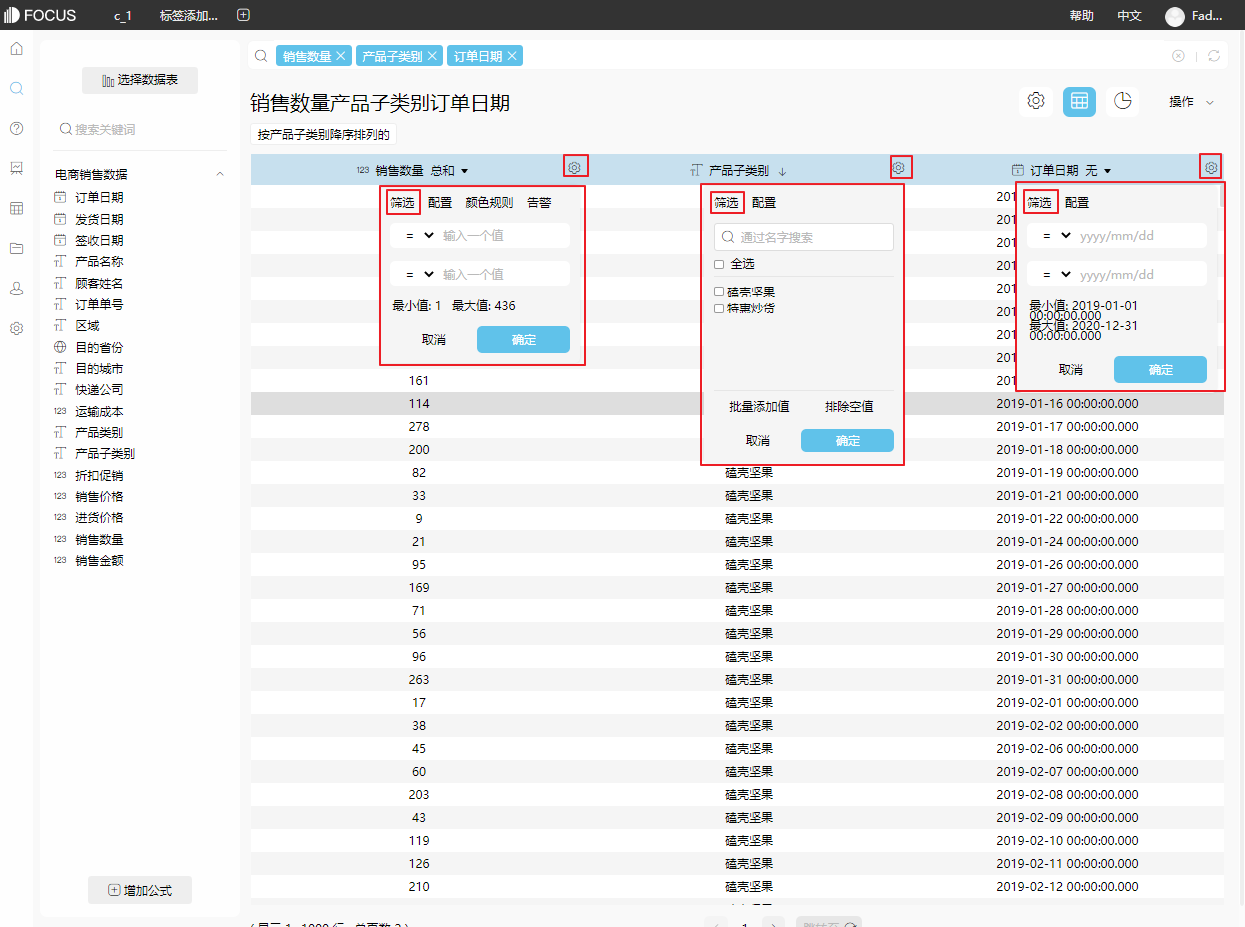
第三种在图表界面对X轴Y轴进行筛选
1. 点击想要进行筛选的对象;
2. 点击后会弹出筛选条件的输入框。Measure数值列需要在左边选择>、<、>=、<=、!=、=这6个运算符号,右边输入具体的数值。如果是对非时间attribute属性列进行筛选,筛选框中则是显示所有的列中值类型等,只需在想要选择的信息前面打钩即可;时间attribute属性列的筛选则是点选相应的时间日期等。和第二种其实区别不大。第三种在图表界面对X轴Y轴进行筛选。
第四种是批量筛选:
1.点击想要进行筛选的对象,选择“筛选——批量添加值”
2.直接复制Excel 相关数据内容粘贴到历史问答“批量筛选” 数据框中。
这种方法会更适合数据源为Excel表格的数据,且在对大量数据进行筛选时使用哦。
0 条回复查看回复
此问题为历史内容,原作者署名由来源记录保留,不与当前账号自动绑定。