

Power BI VS DataFocus(可视化分析交互方式)

Cynthia
Power BI
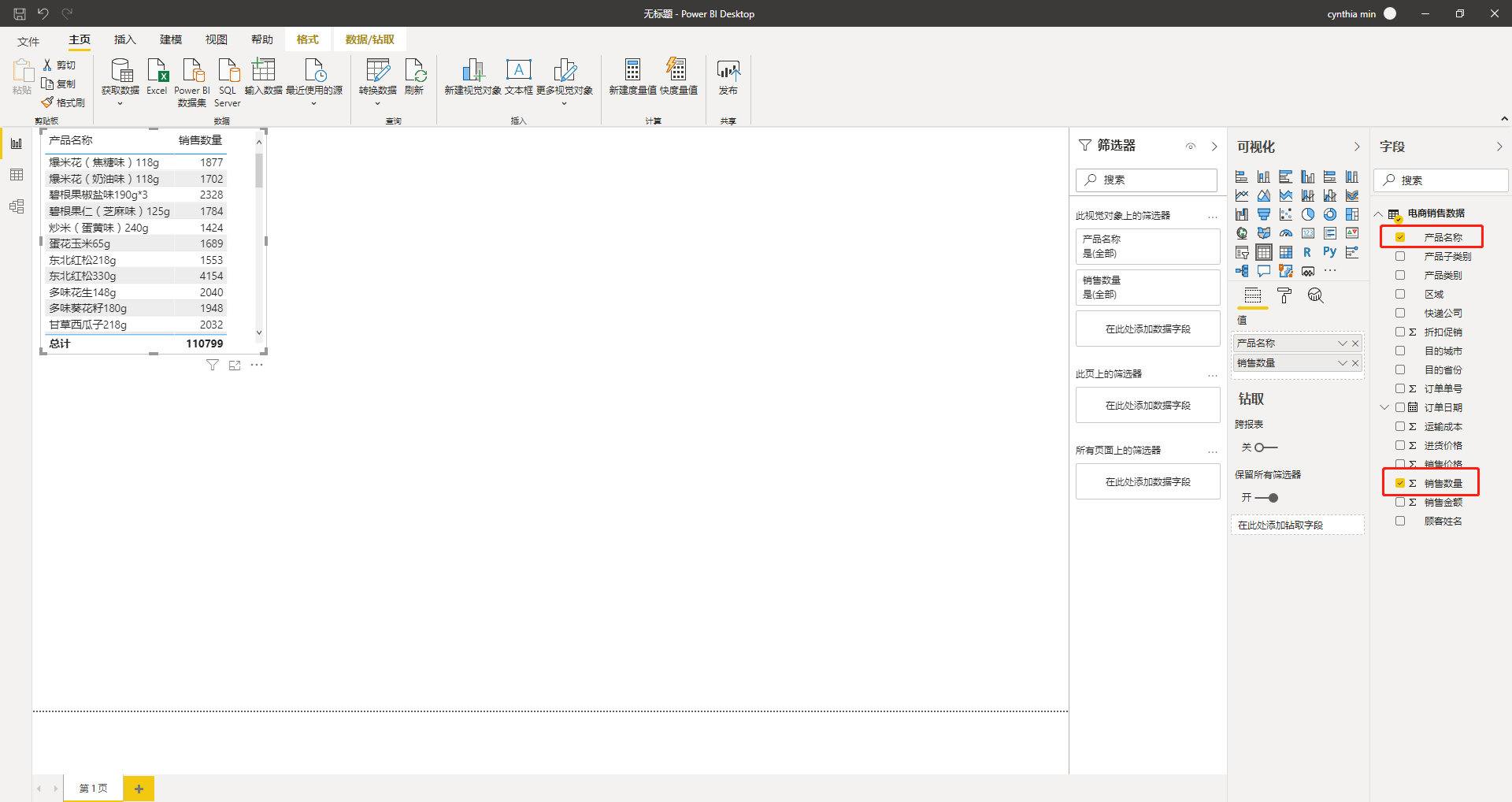
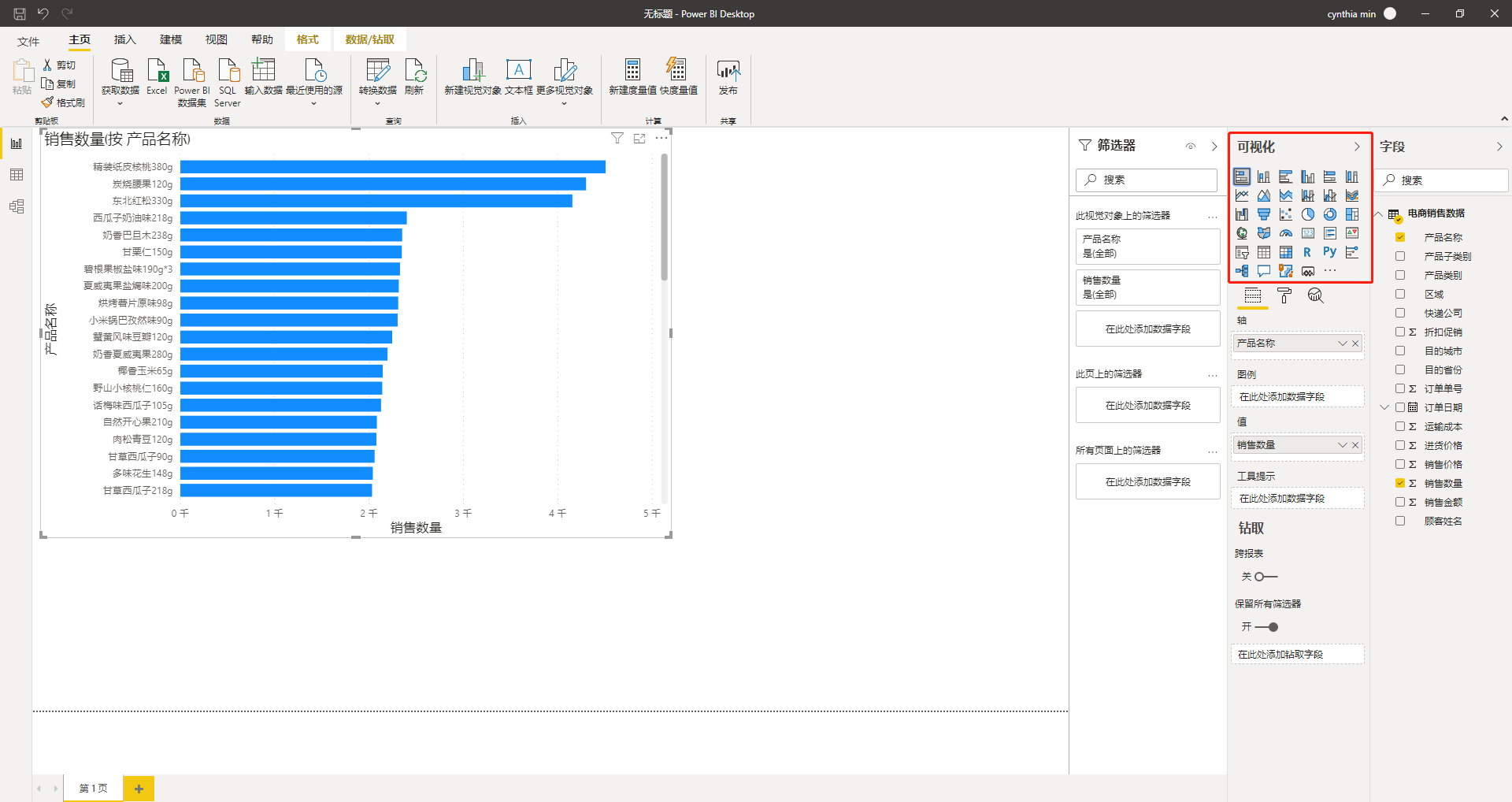
Power BI的可视化交互方式,也就是制图的方式是通过勾选列名或者拖拉列字段来实现的,是属于比较传统的拖拽式交互。
打开PowerBI Desktop,勾选导入的数据源列名称前的方框,空白的图表展示区会出现对应的数据表格,其次在可视化中选择需要用到的可视化图形,数据表格就可以修改为用可视化图形展示了。
DataFocus
与传统的拖拽式相区别的,DataFocus采用搜索式的交互方式,通过在搜索框中输入对应的字段列名或关键字,就可以得出可视化结果,系统还会自动挑选合适的图表进行显示。DataFocus还提供了自动搜索建议功能。
打开DataFocus,在搜索框中输入环比关键词“按订单日期计算的销售金额的总和的月增长率”,系统就会对销售金额字段进行环比增长率的计算并自动出图,用折线图进行展示。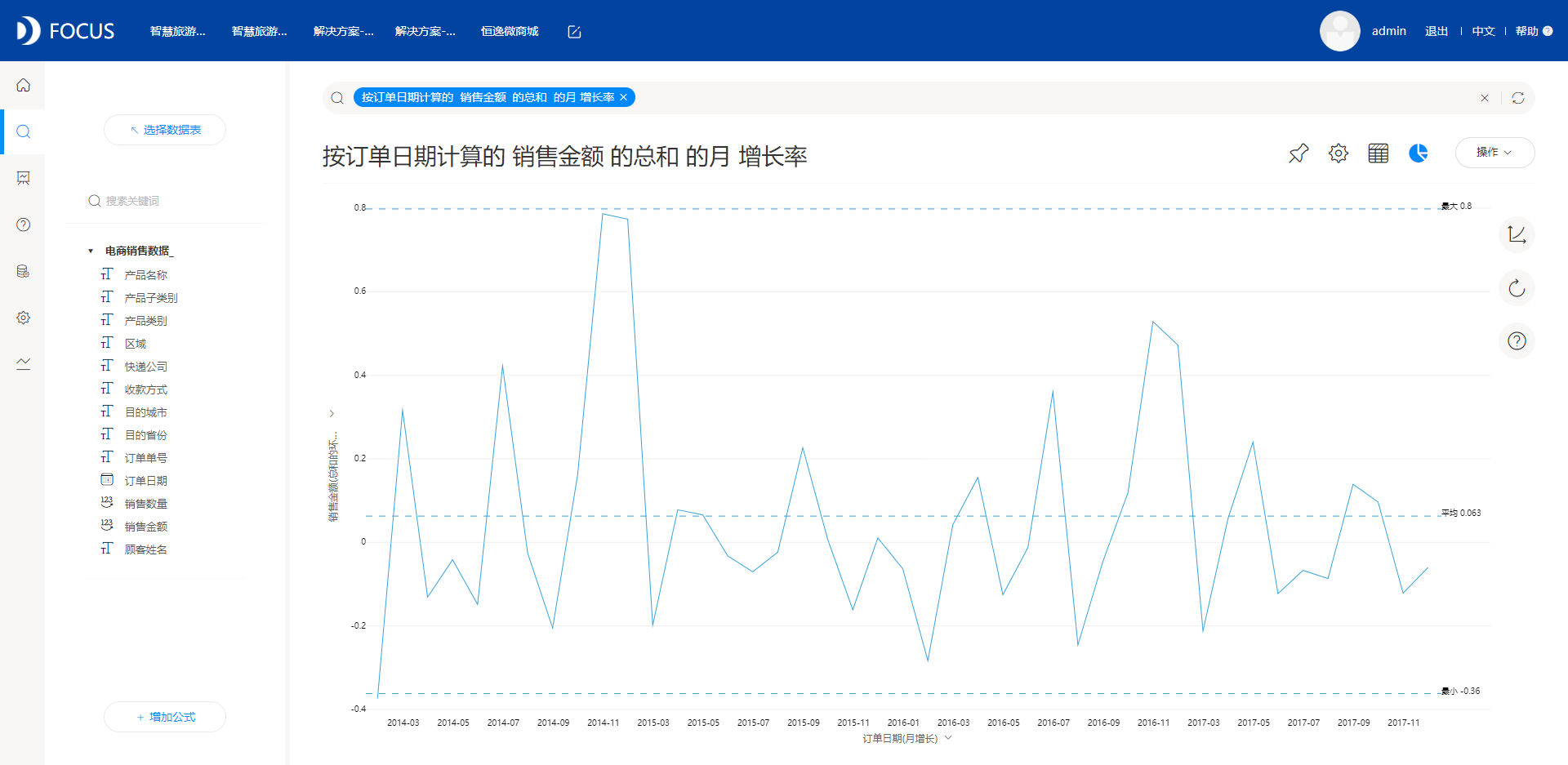
拖拽式操作作为通用的自助式搜索方式十分方便,但DataFocus在此之上加入了NLP分析生成图标的操作更贴合用户使用习惯,且生成过程更加便捷,业务与数据分离,满足无技术背景的业务人员的使用需求,且Power BI不支持智能选择最适图表,DataFocus支持。
0 条回复查看回复
此问题为历史内容,原作者署名由来源记录保留,不与当前账号自动绑定。