DataFocus
菜单⌄

DataFocus培训第八期第四天作业

新人报道历史归档
Nora

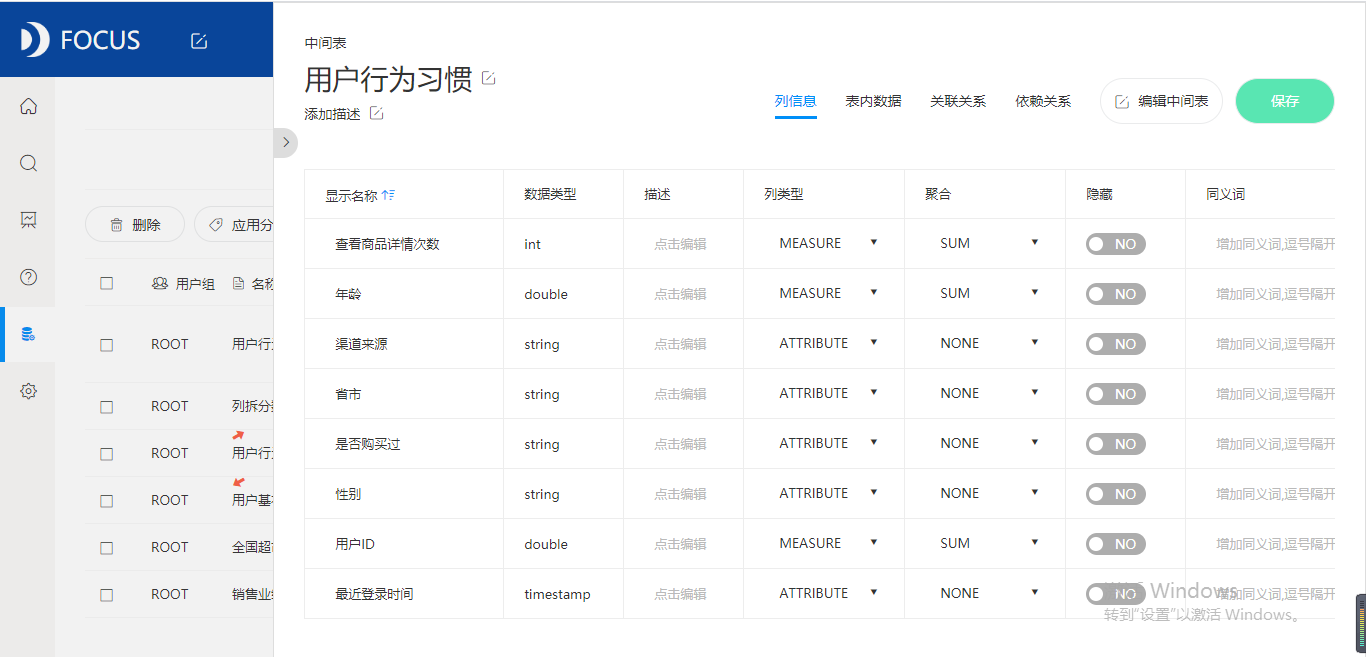
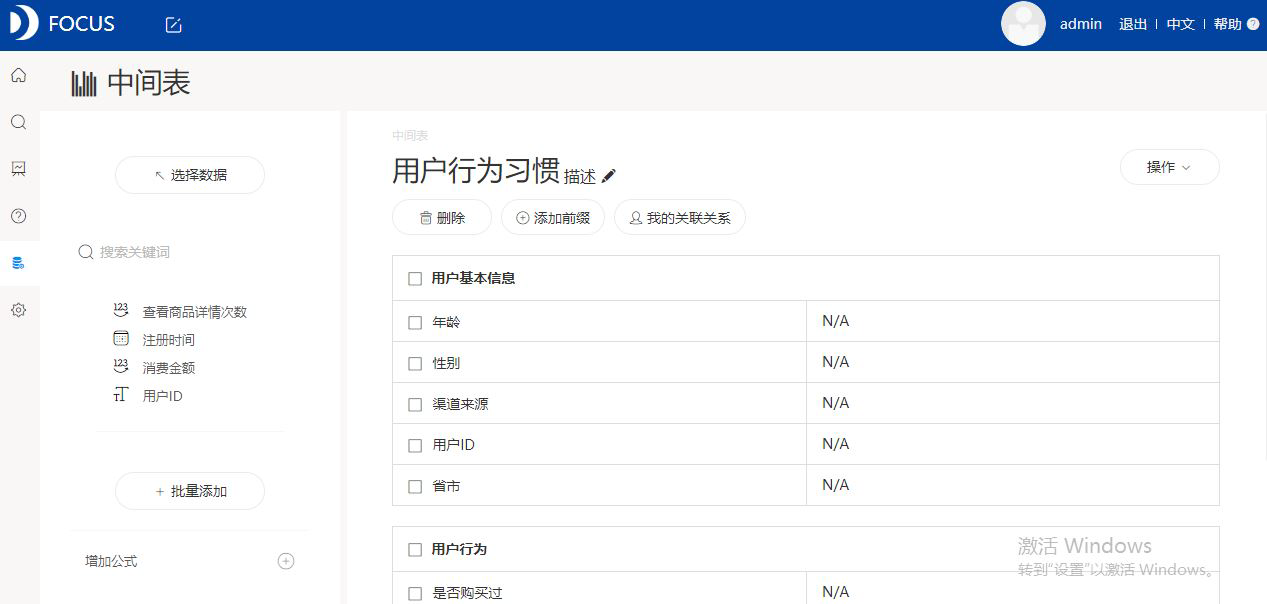
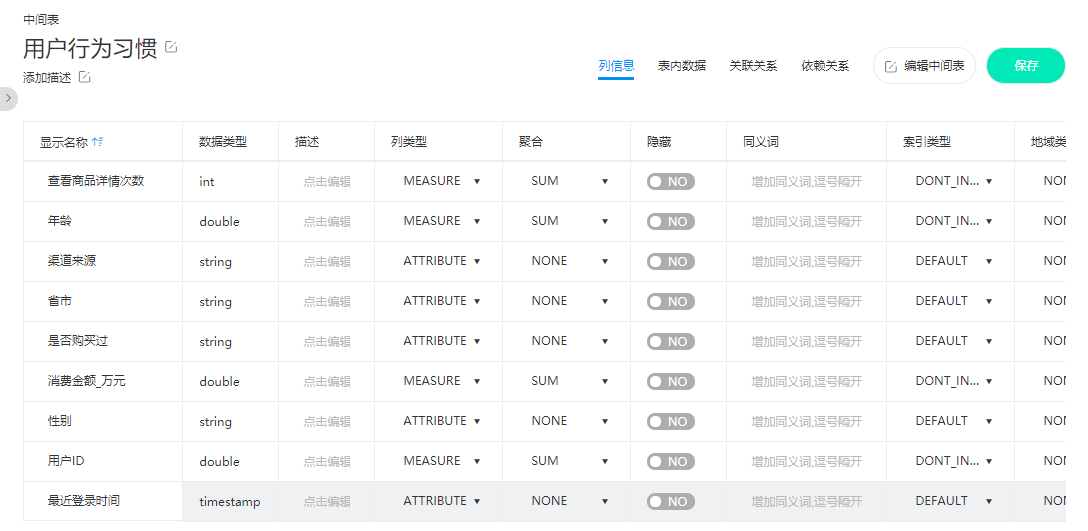
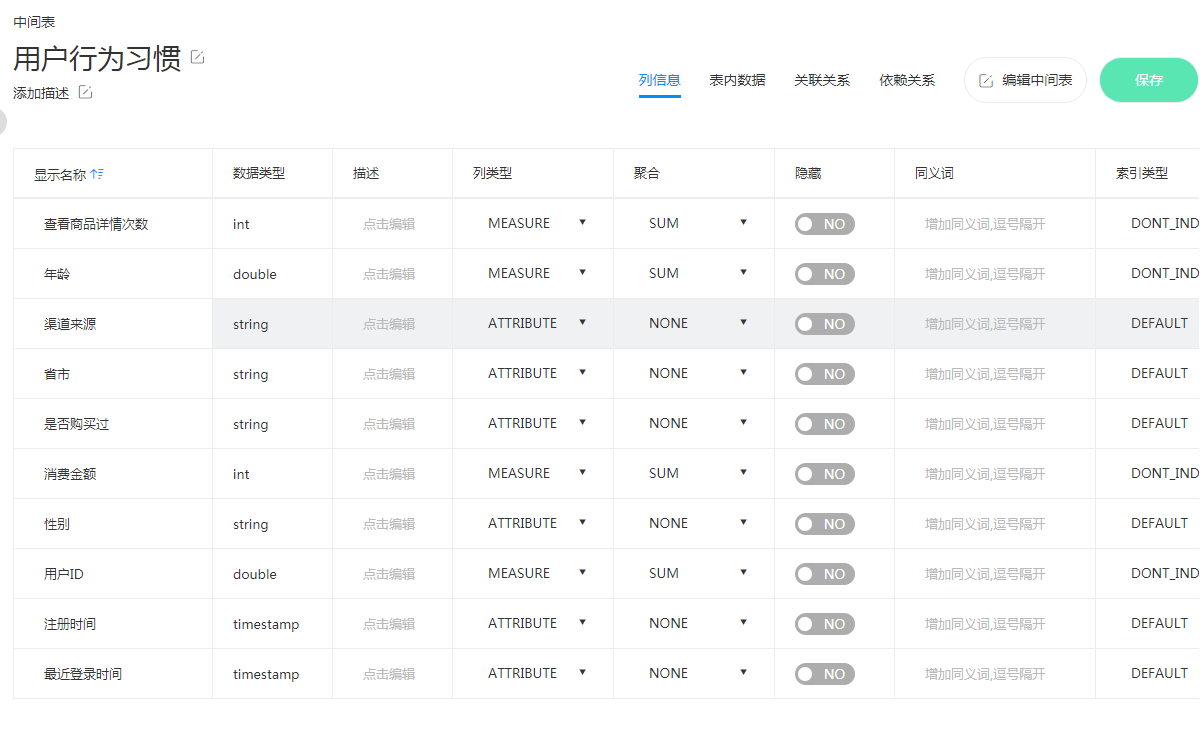
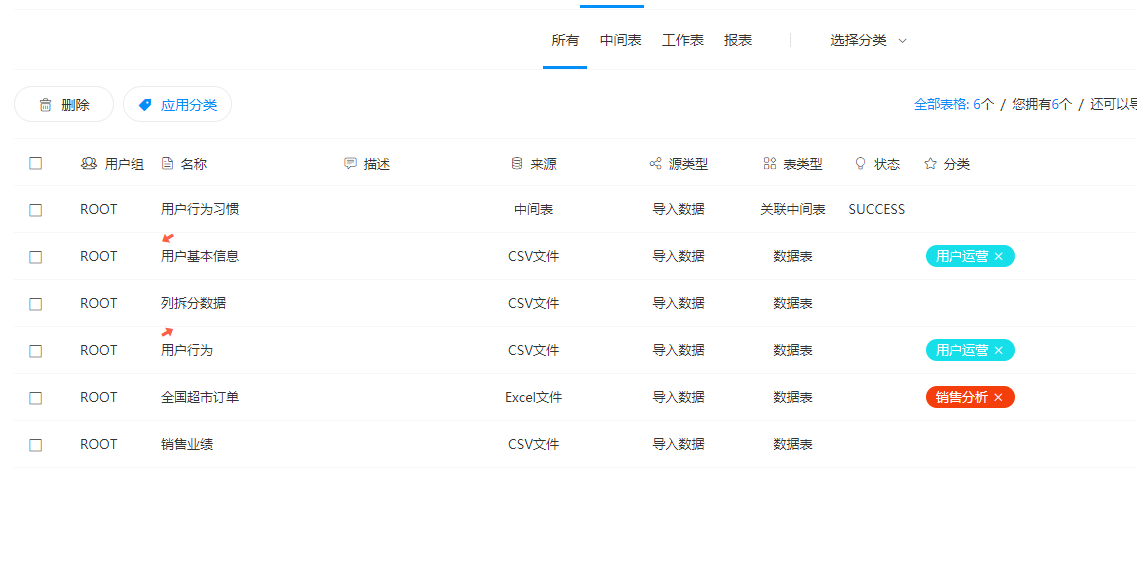
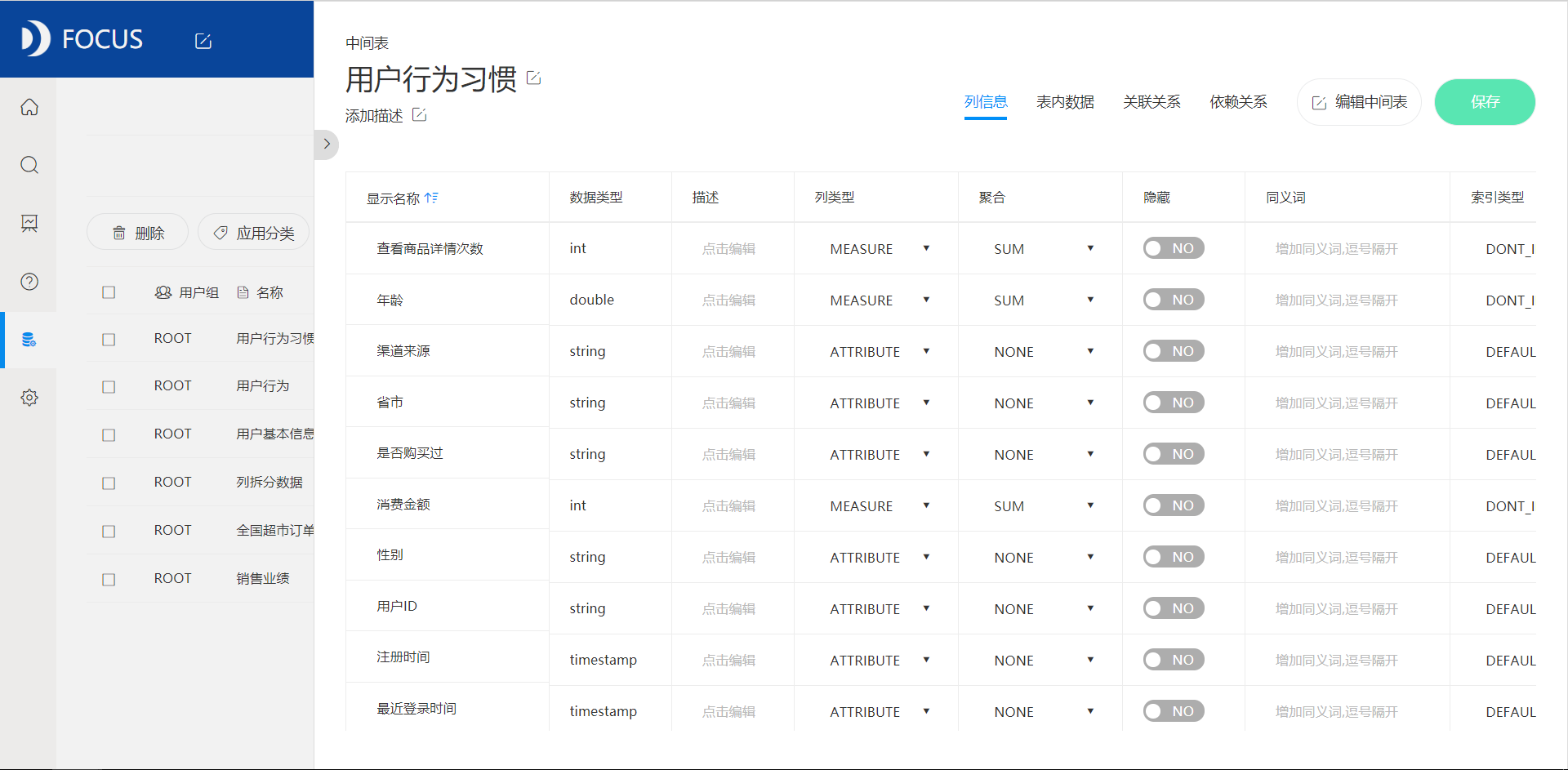
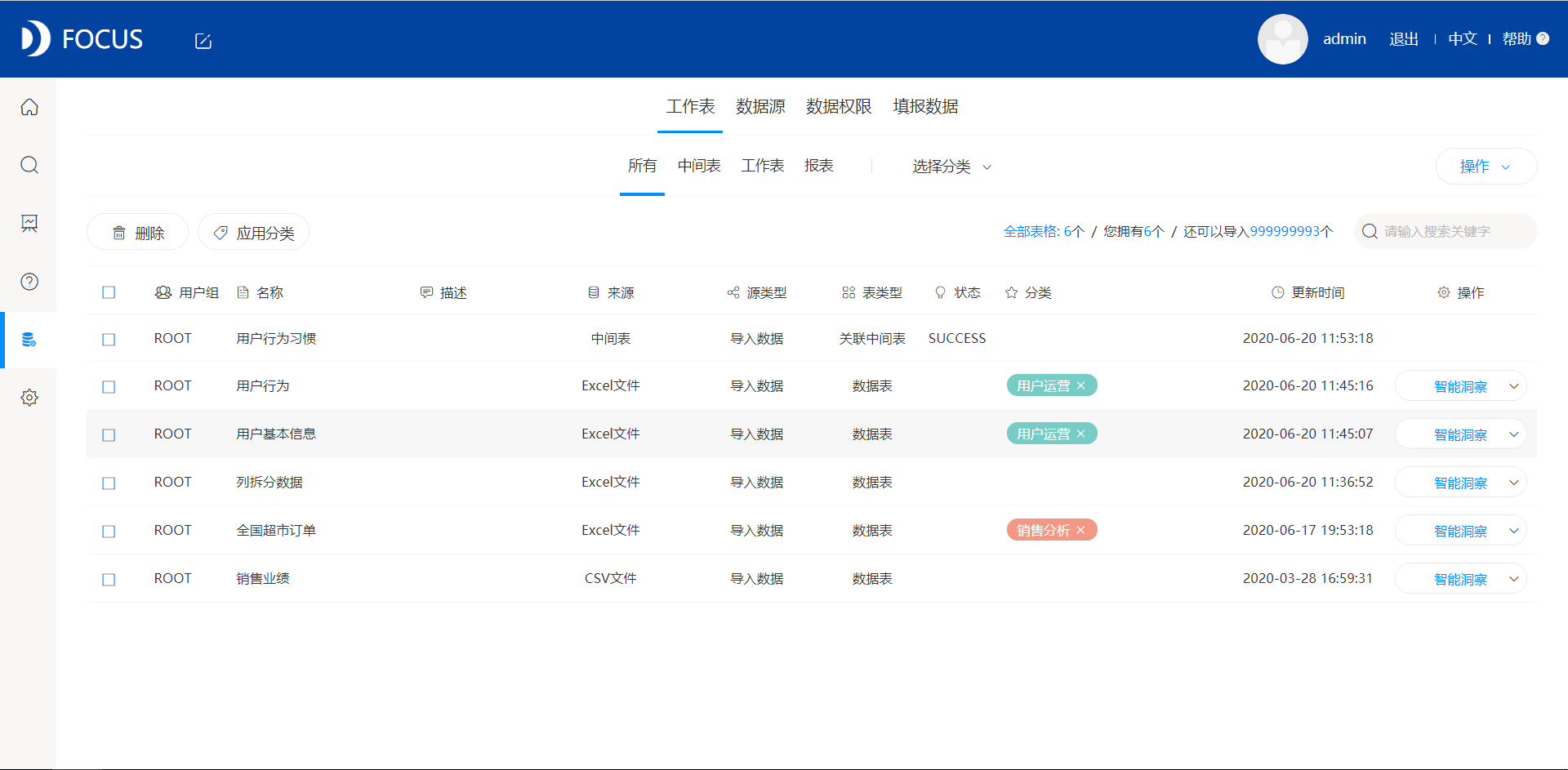
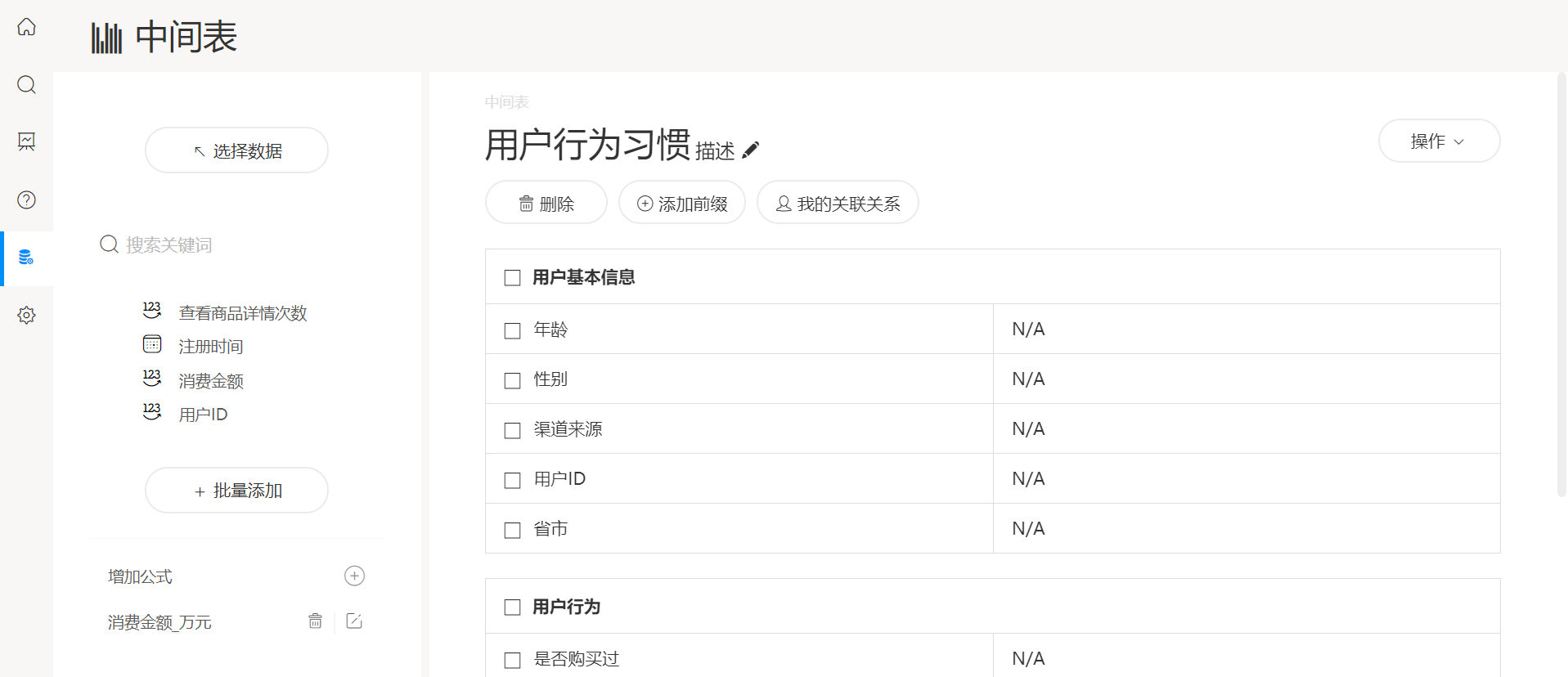
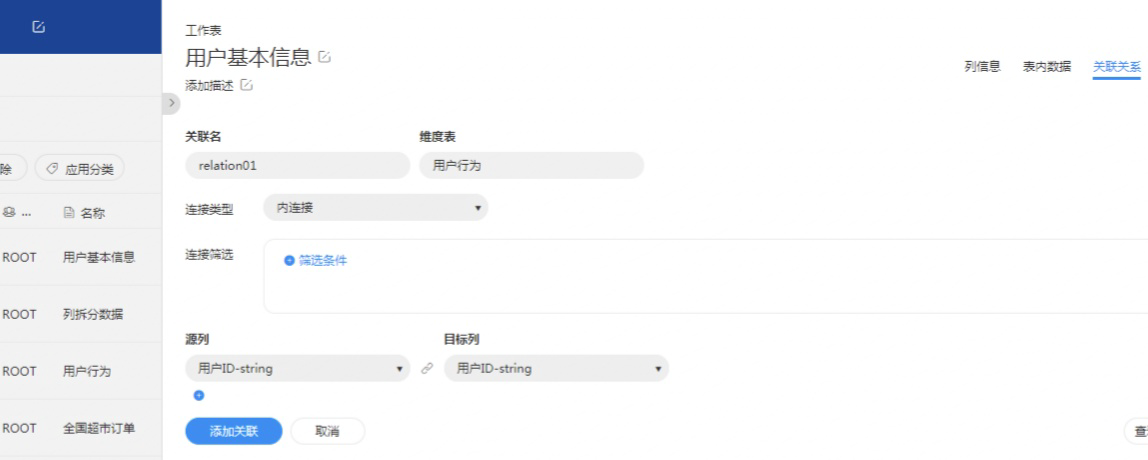
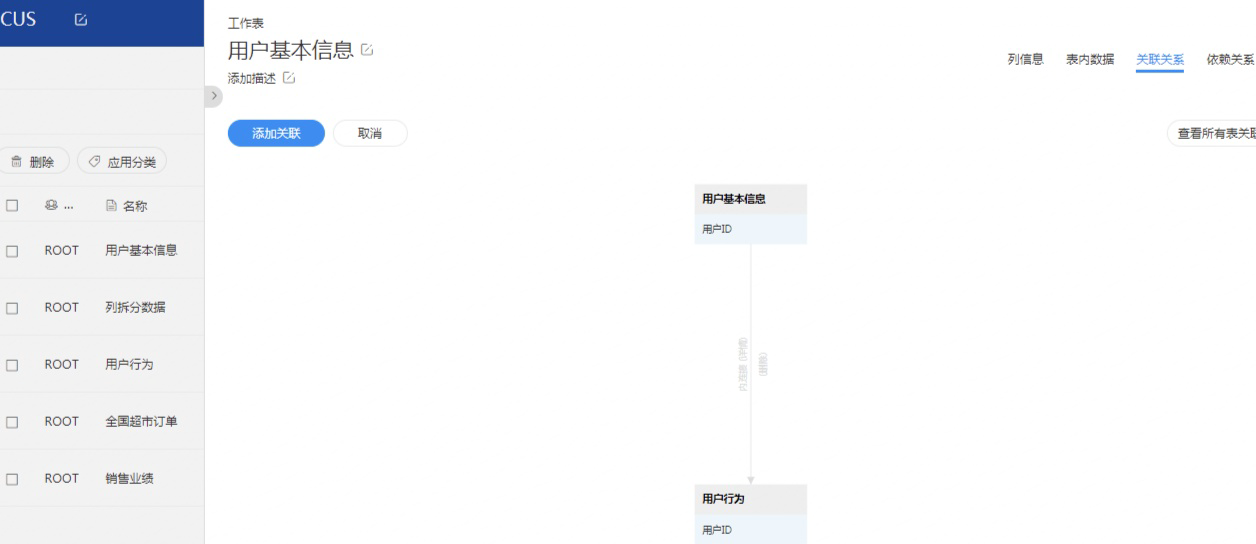
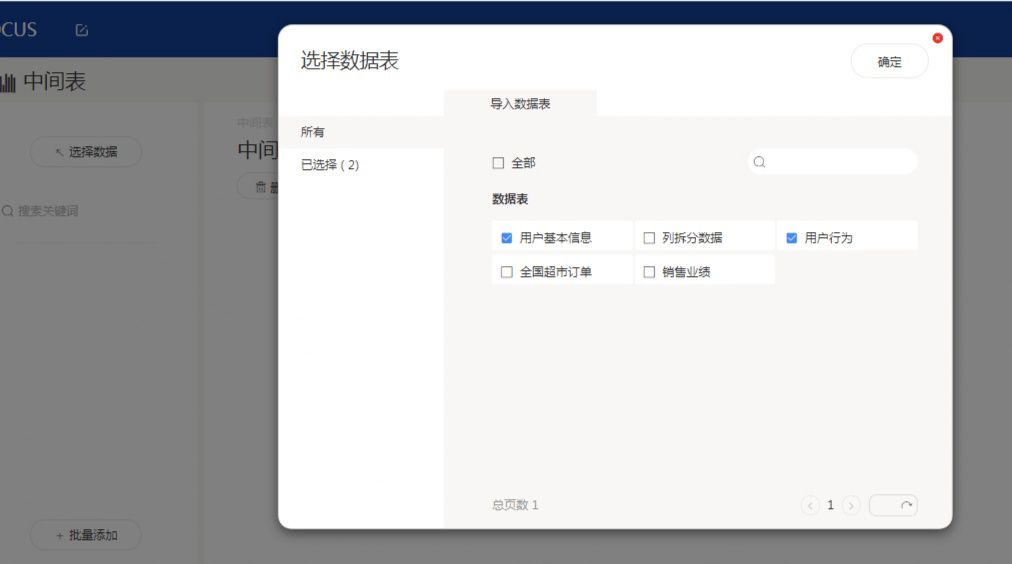
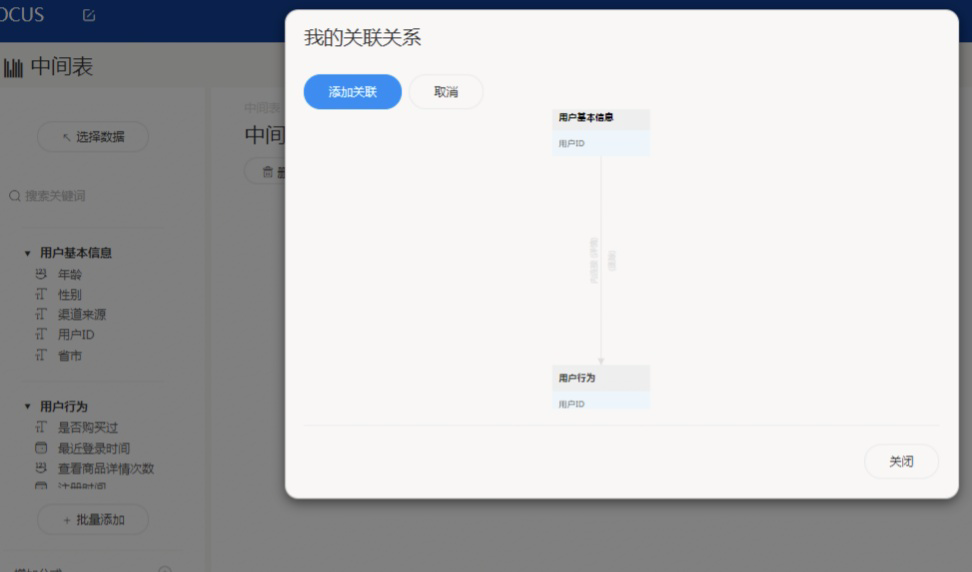
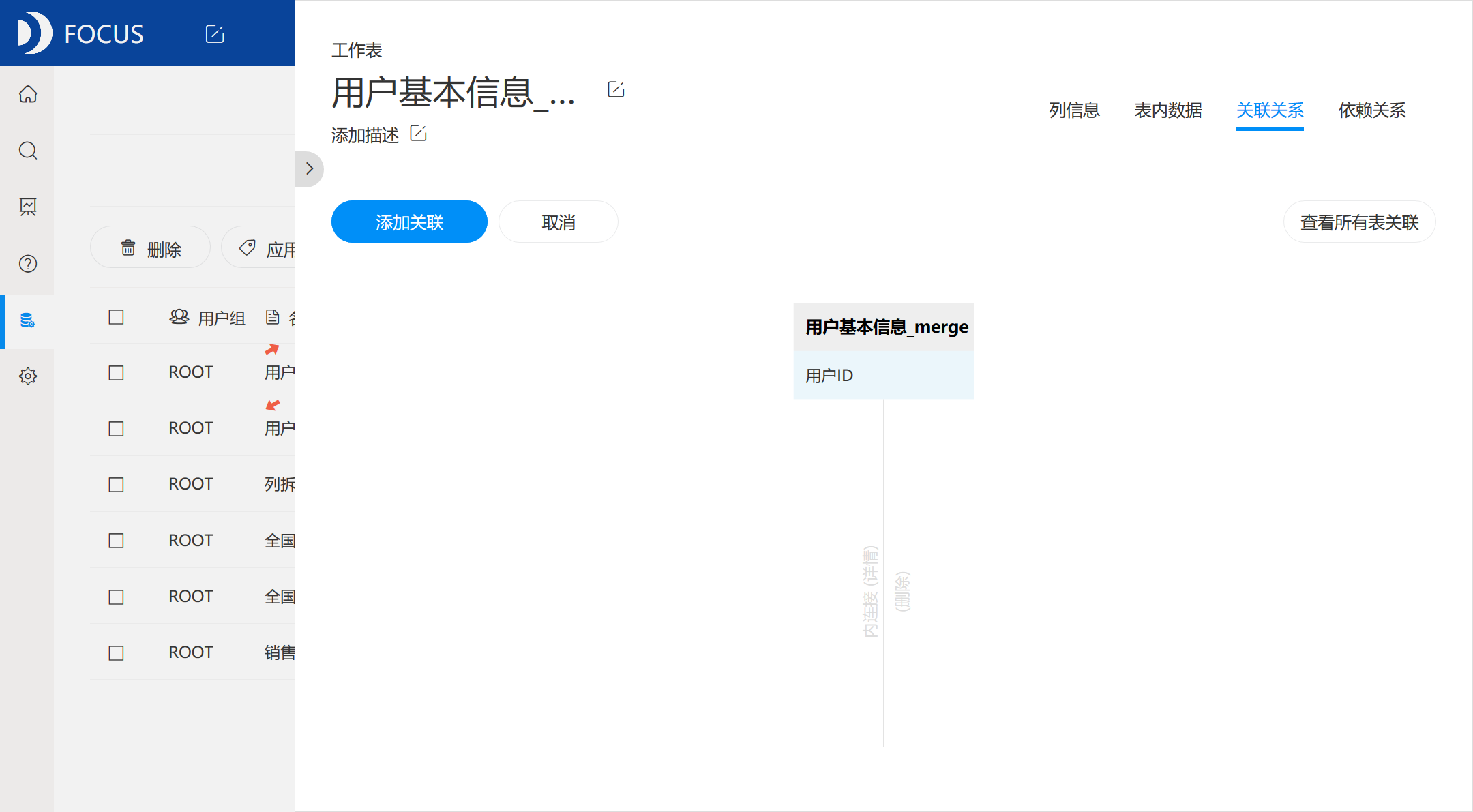
1.         创建中间表:联合《用户基本信息》、《用户行为》,将数据源合并。(截图1)

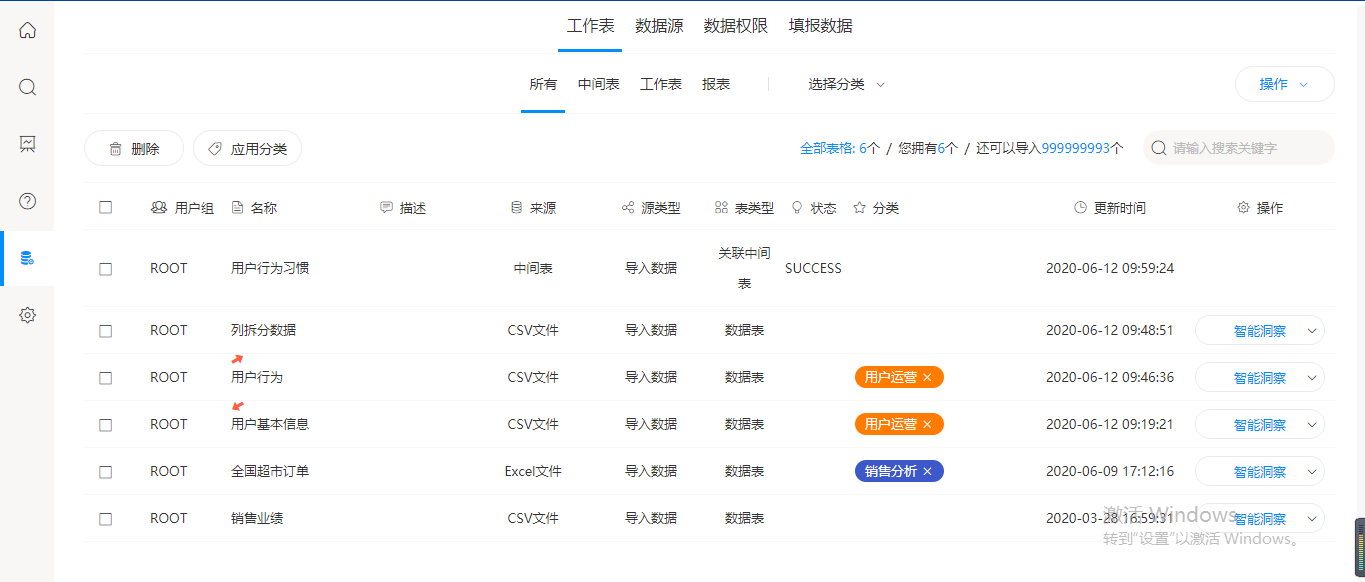
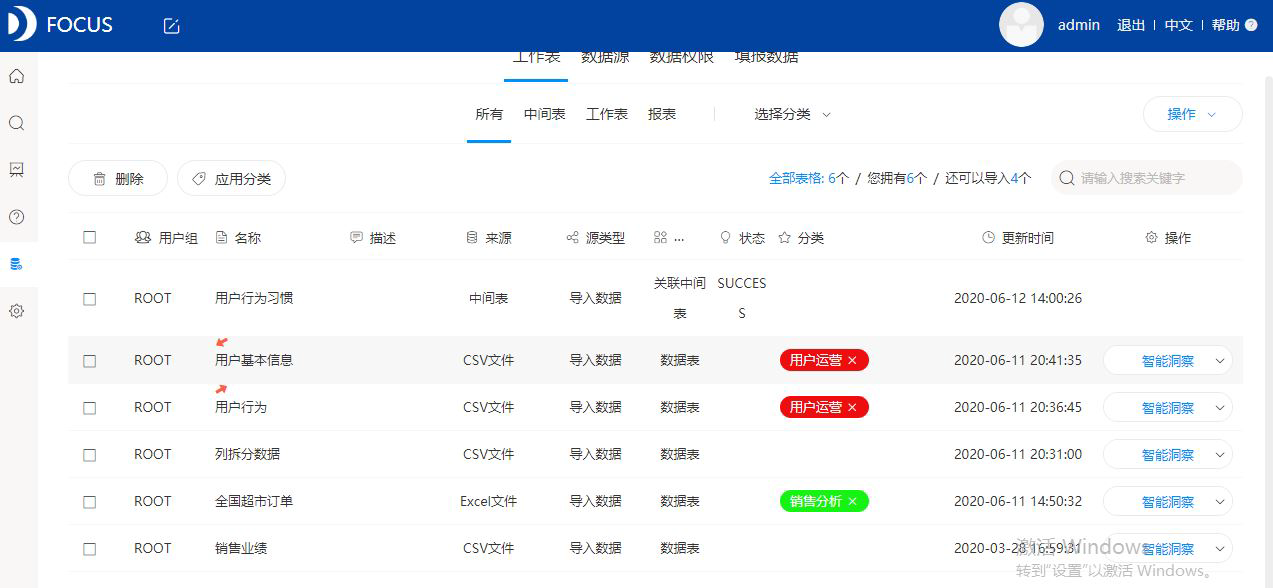
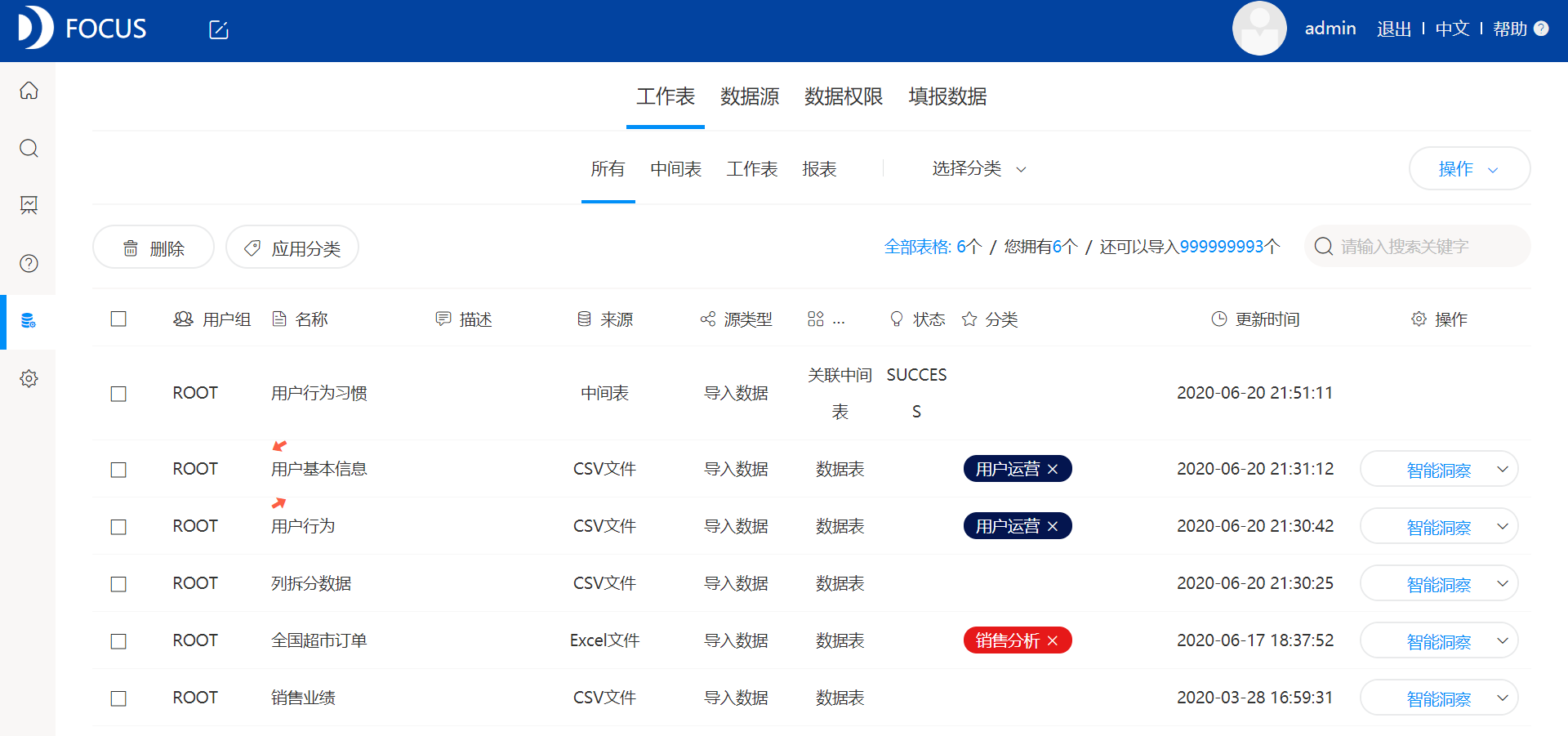
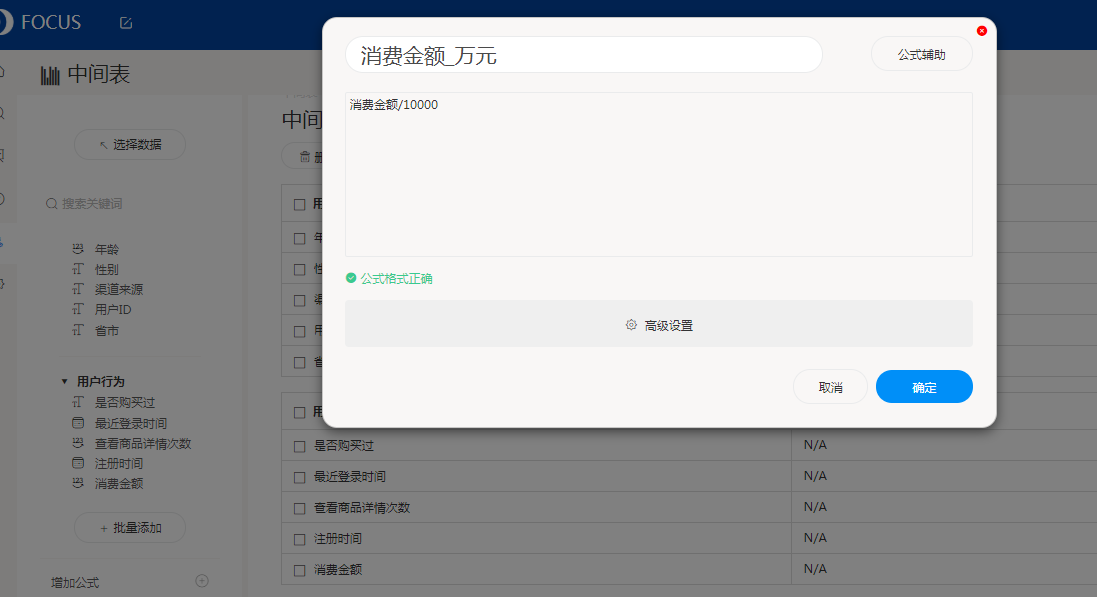
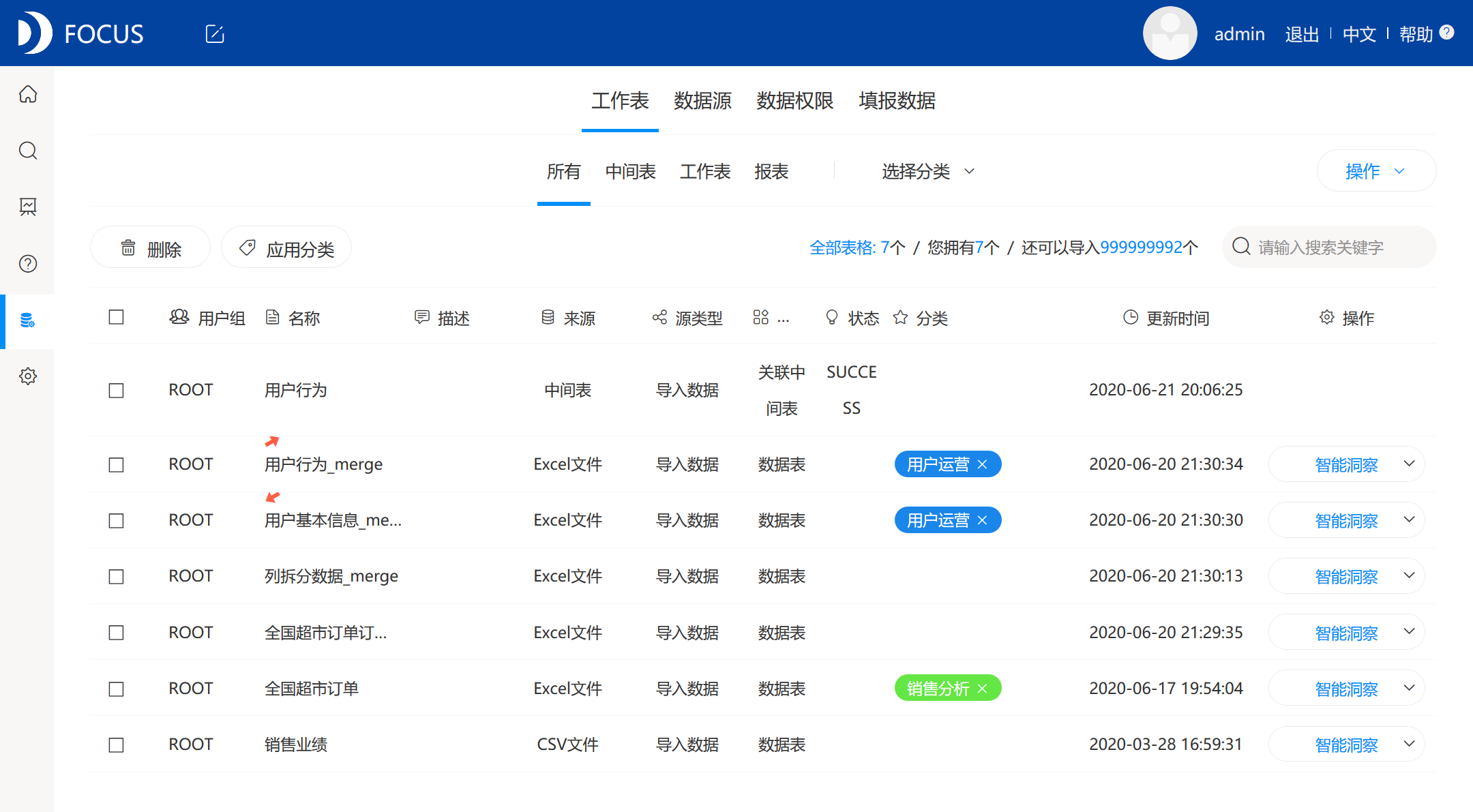
2.         将数据源表《全国超市订单》应用标签为“销售分析”;将数据源表《用户基本信息》、《用户行为》应用标签为“用户运营”。(截图2)

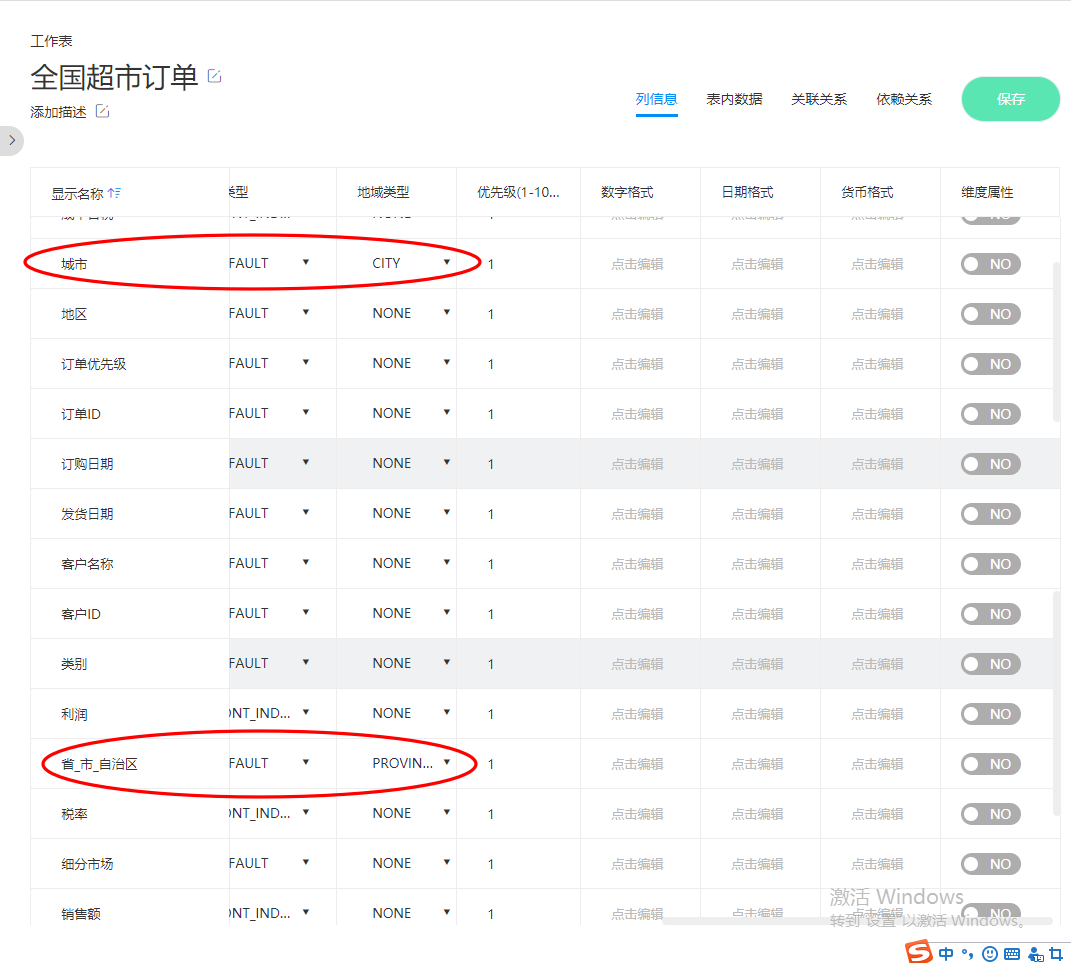
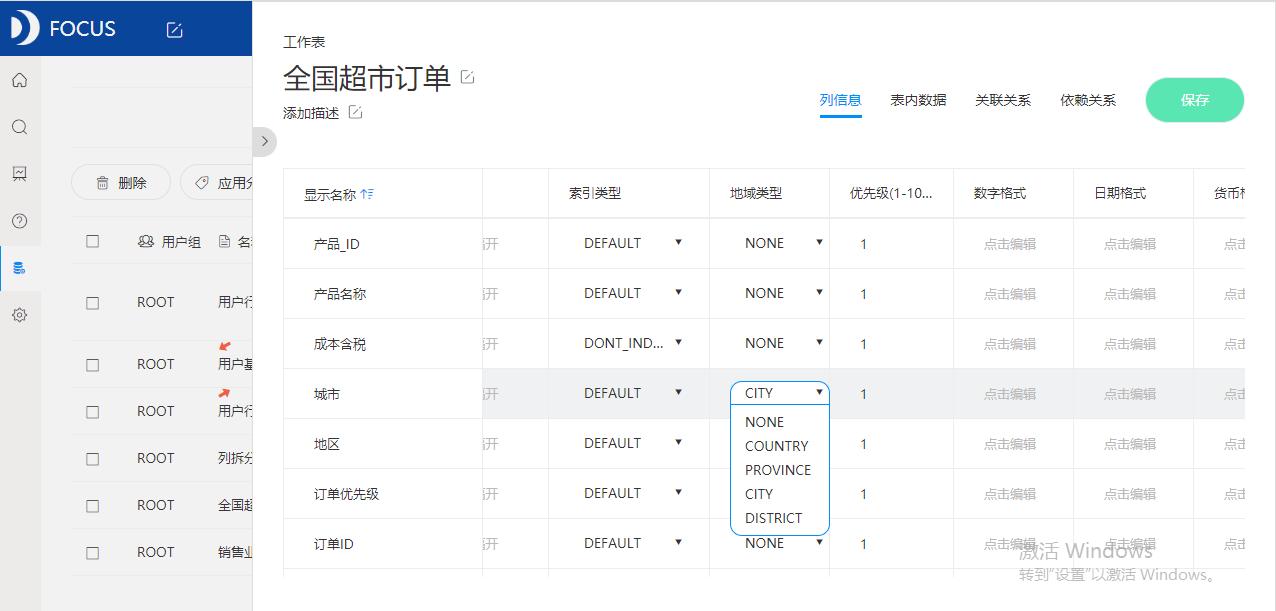
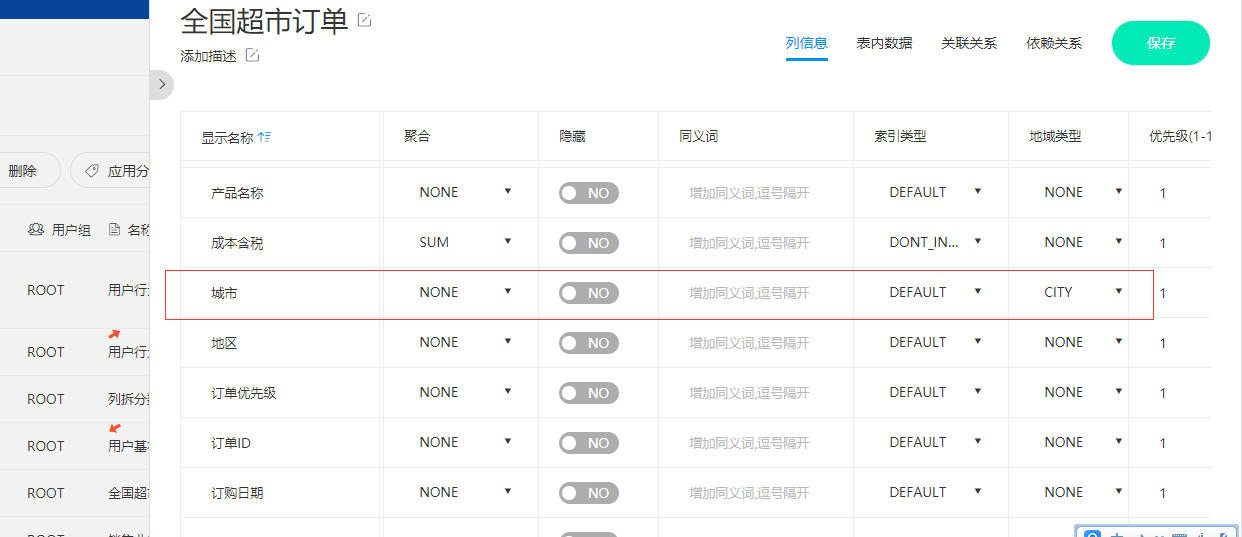
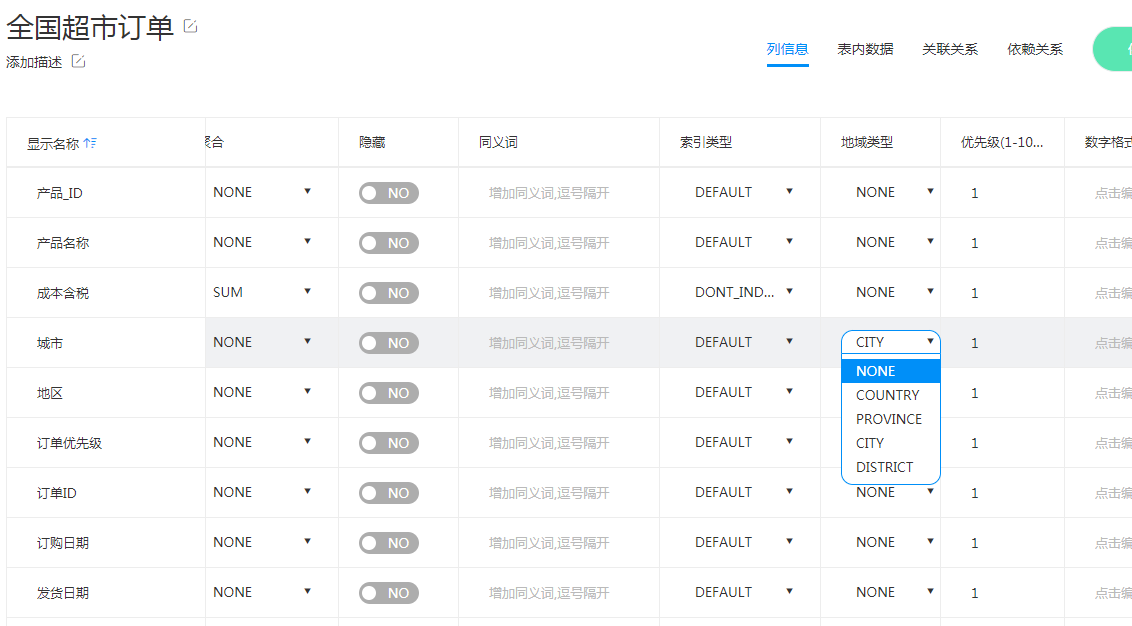
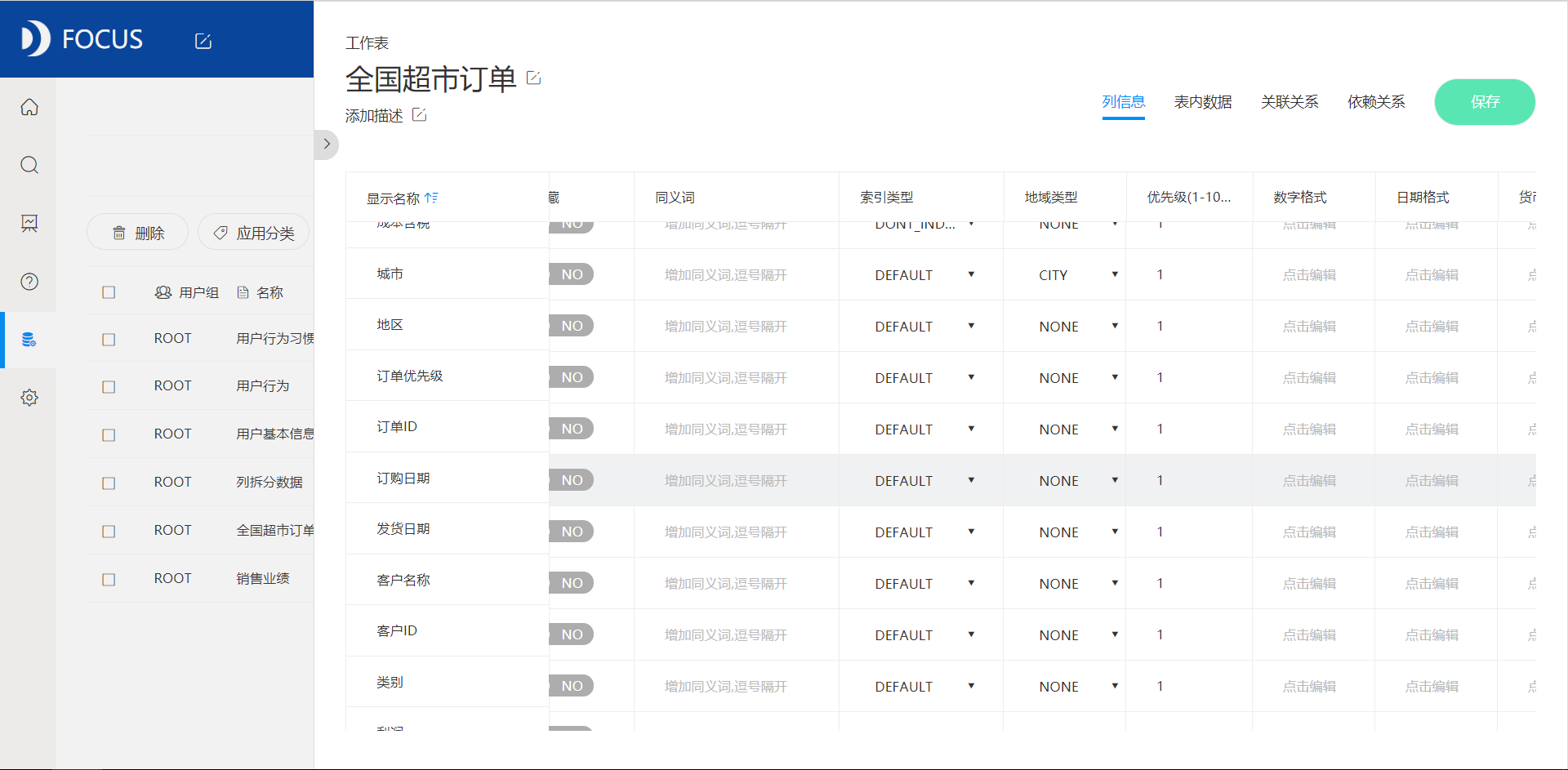
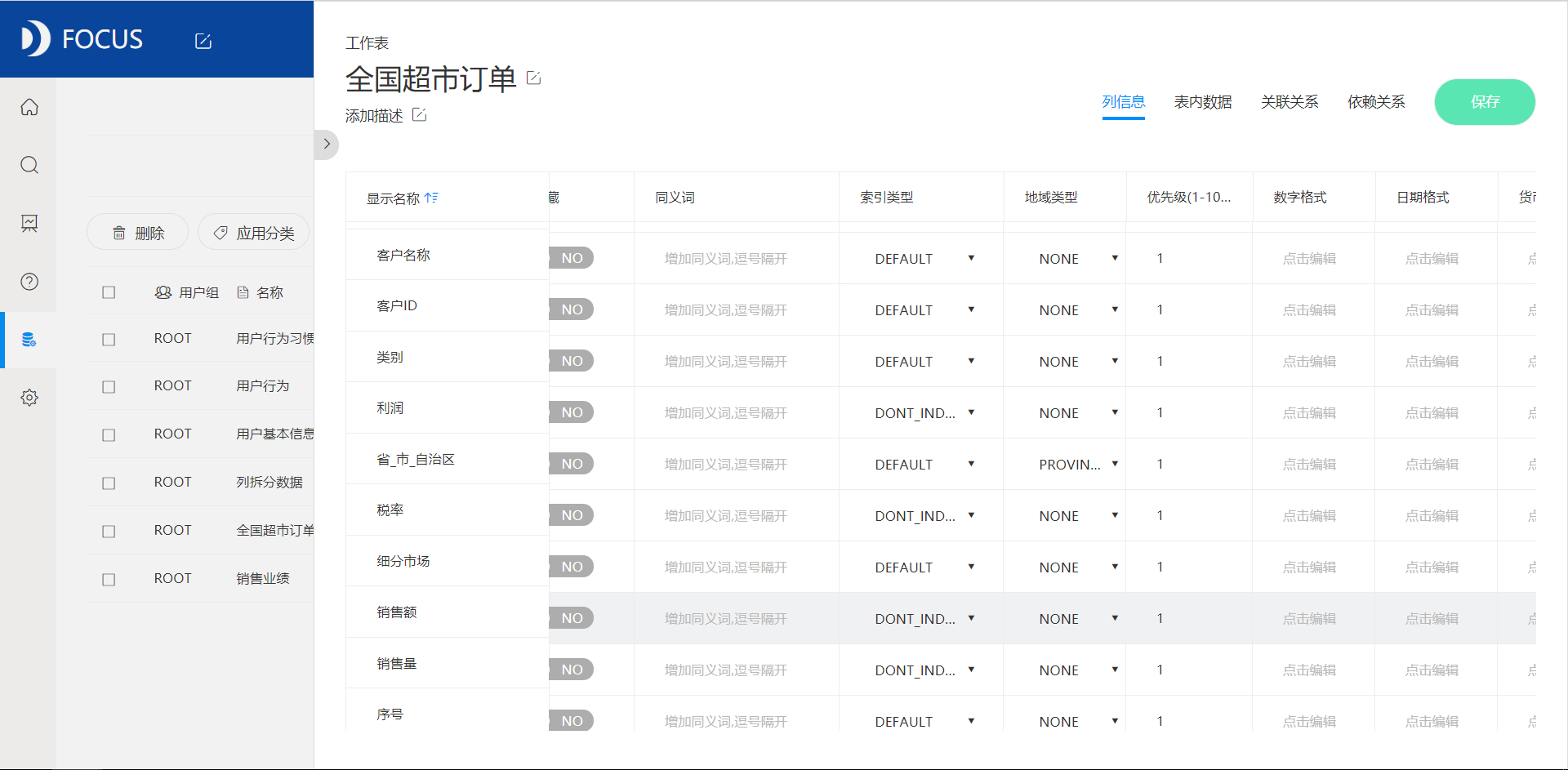
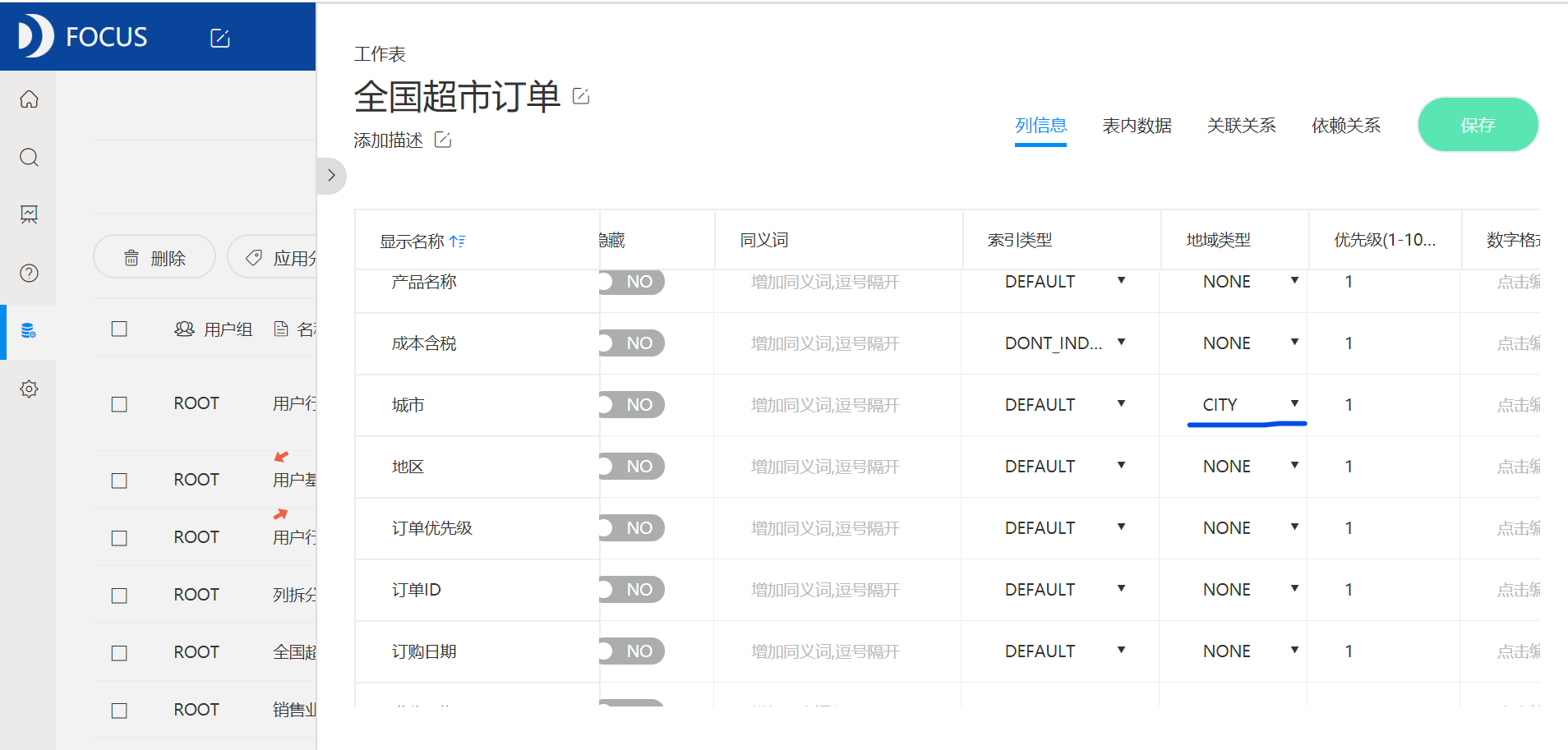
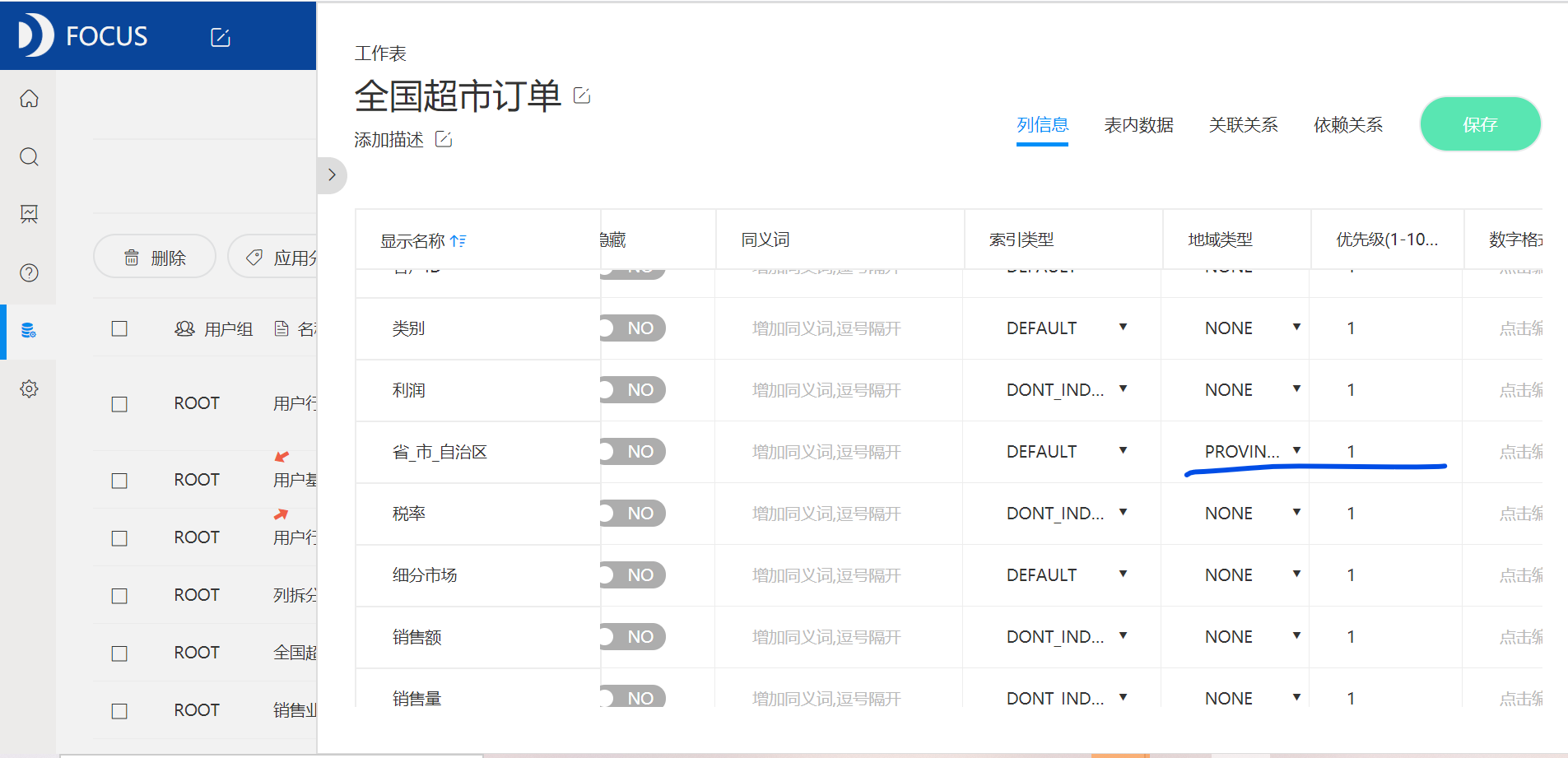
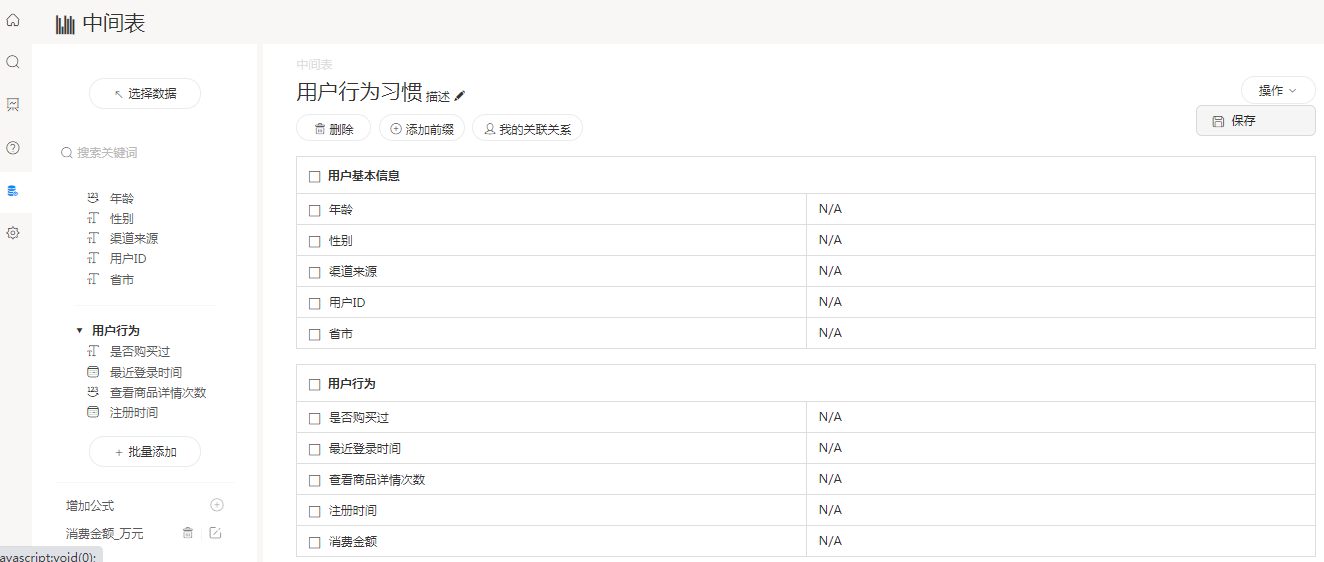
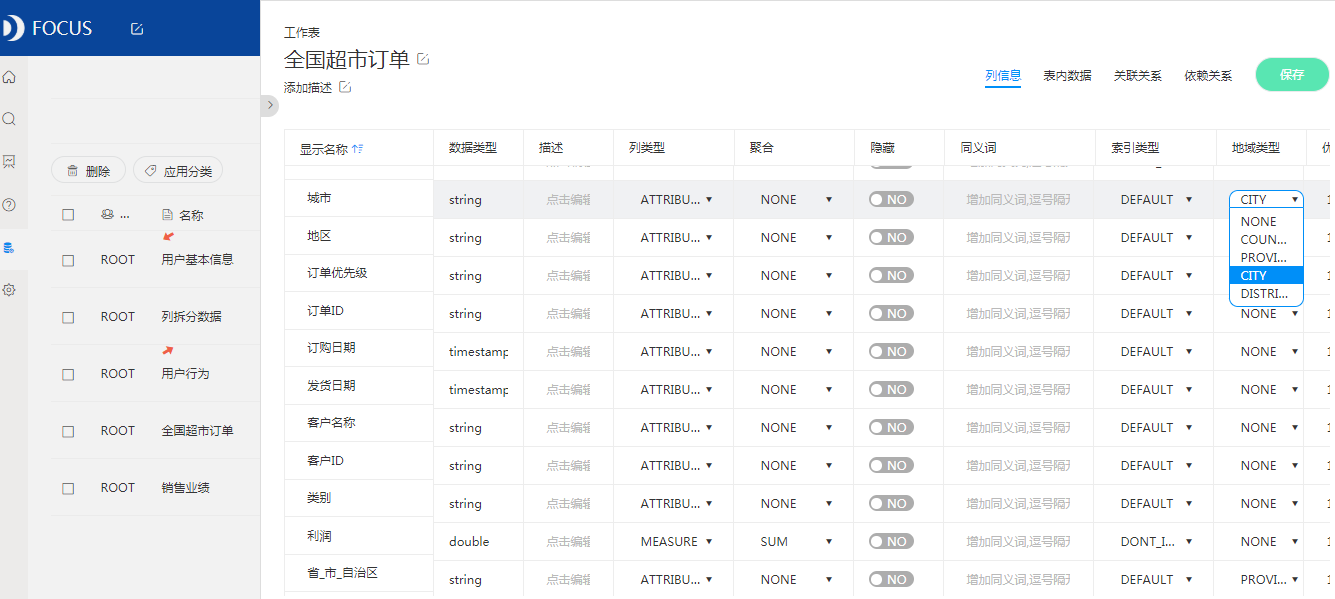
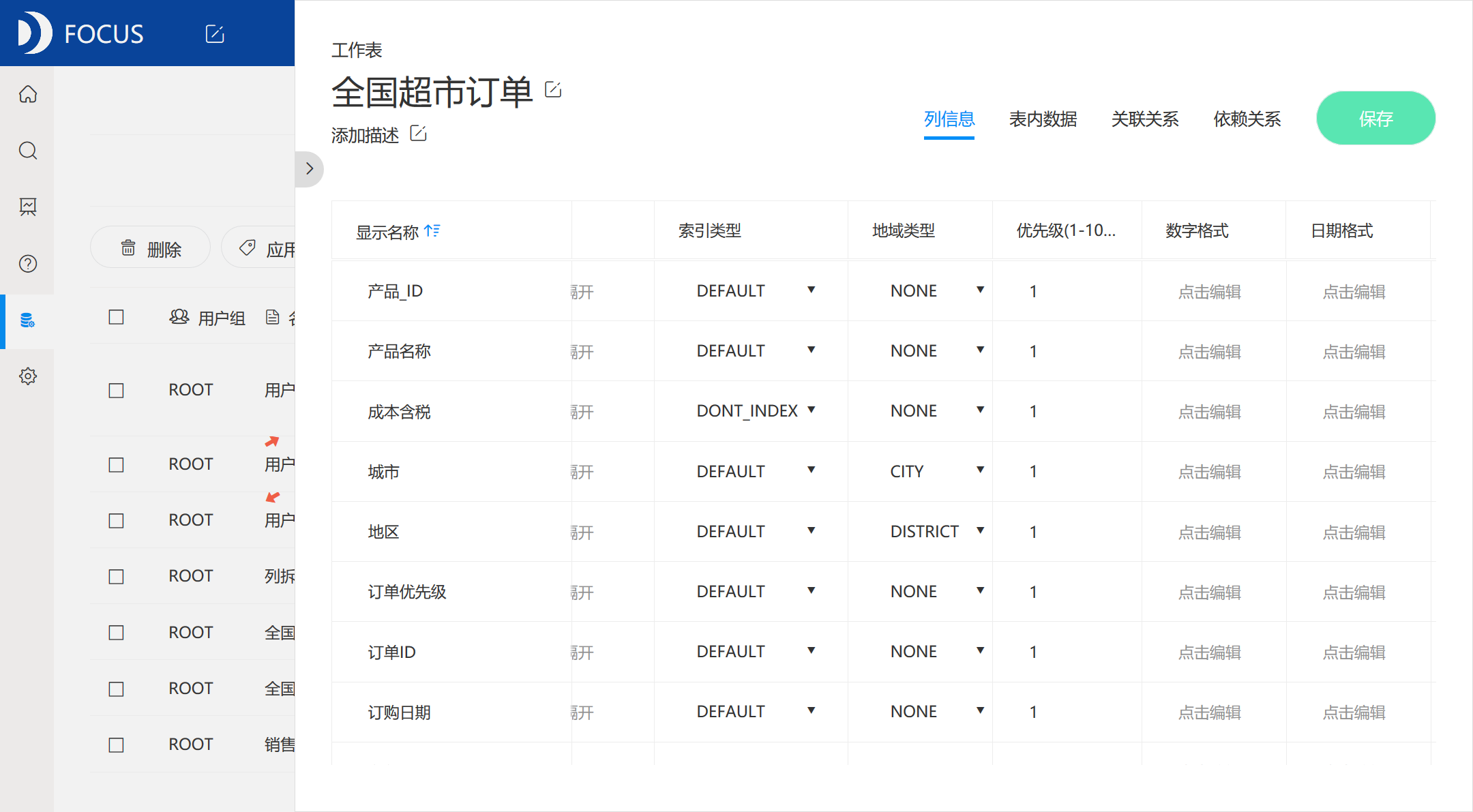
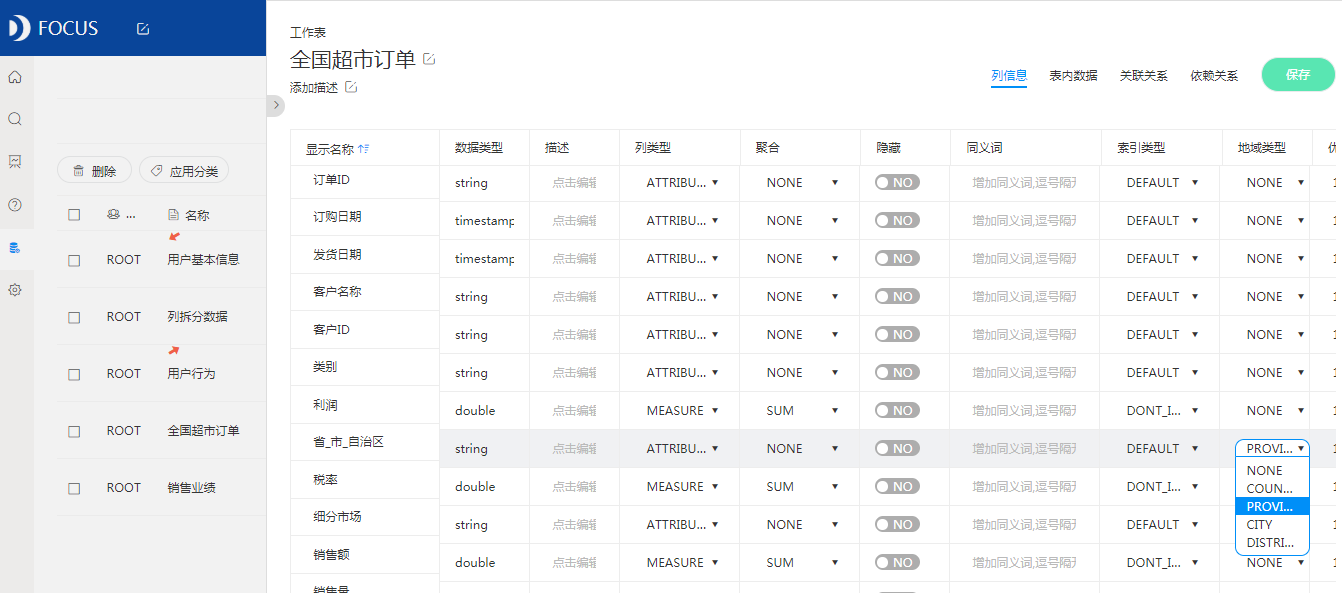
3.         设置《全国超市订单》数据信息中的地域字段类型。(截图3)

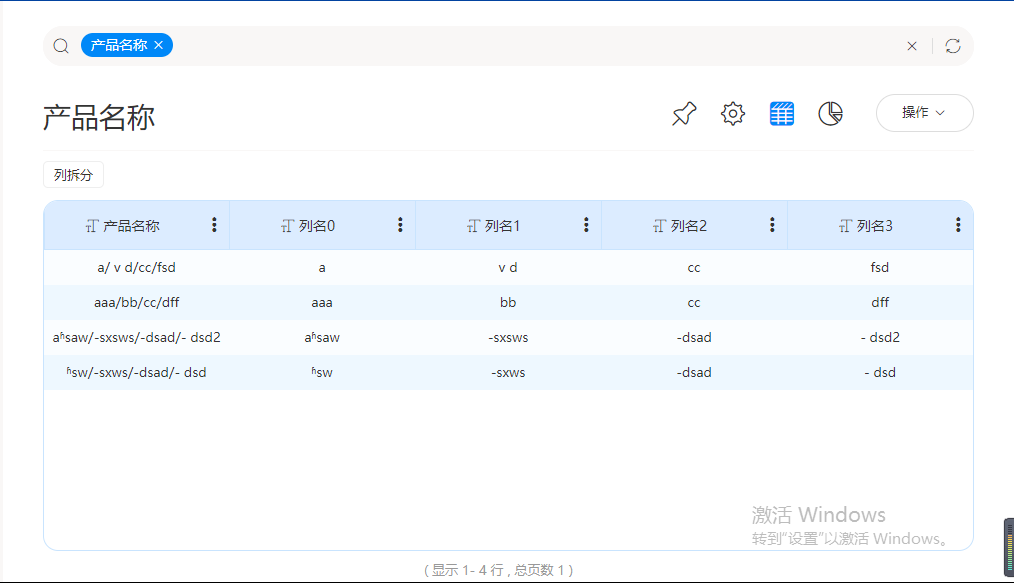
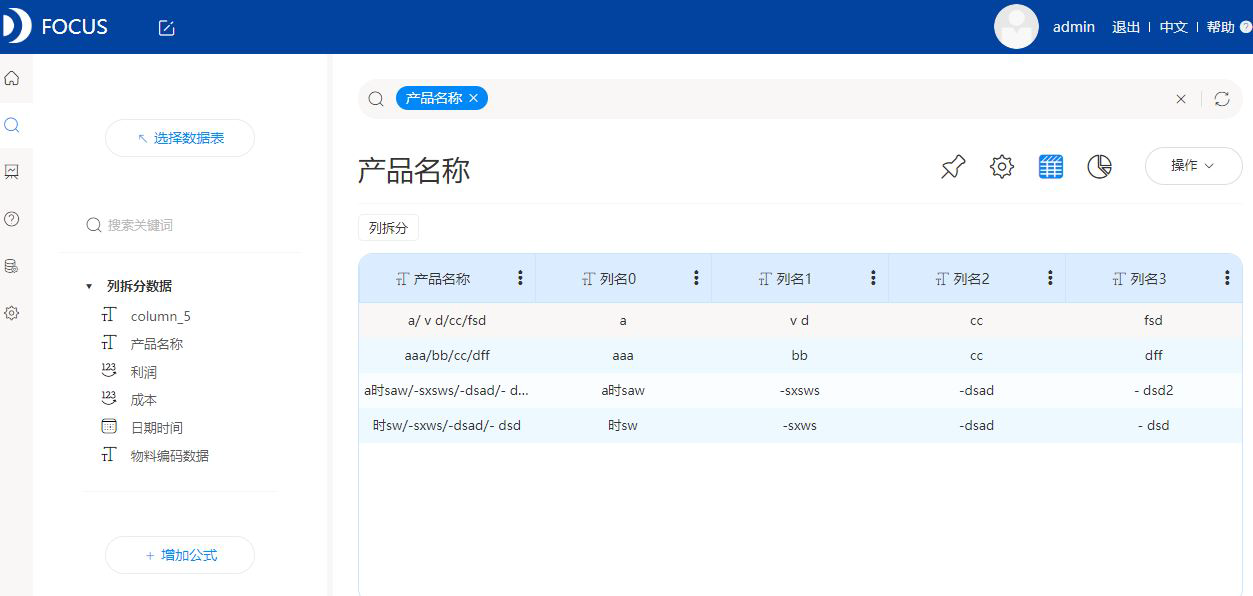
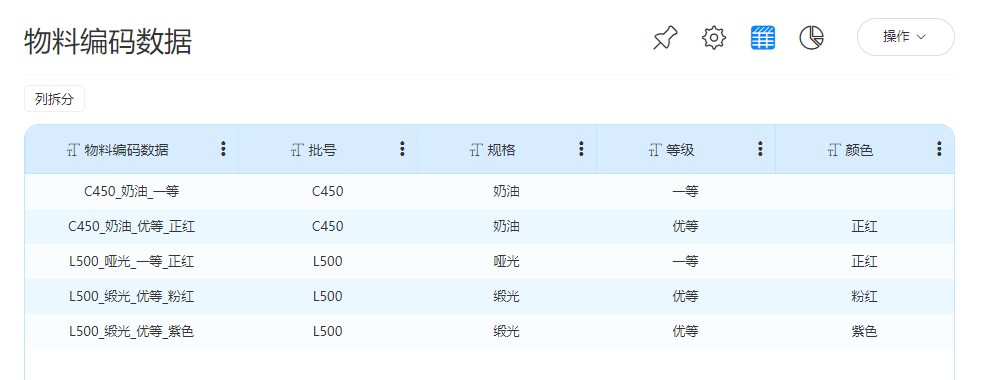
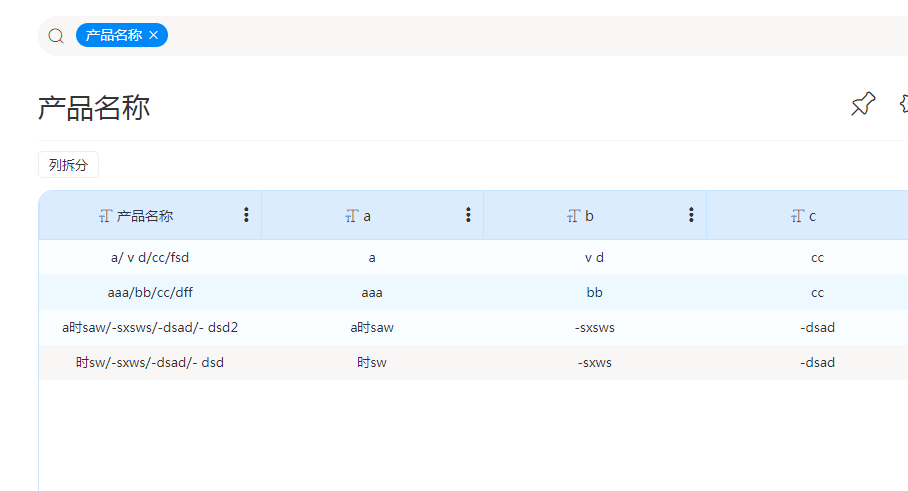
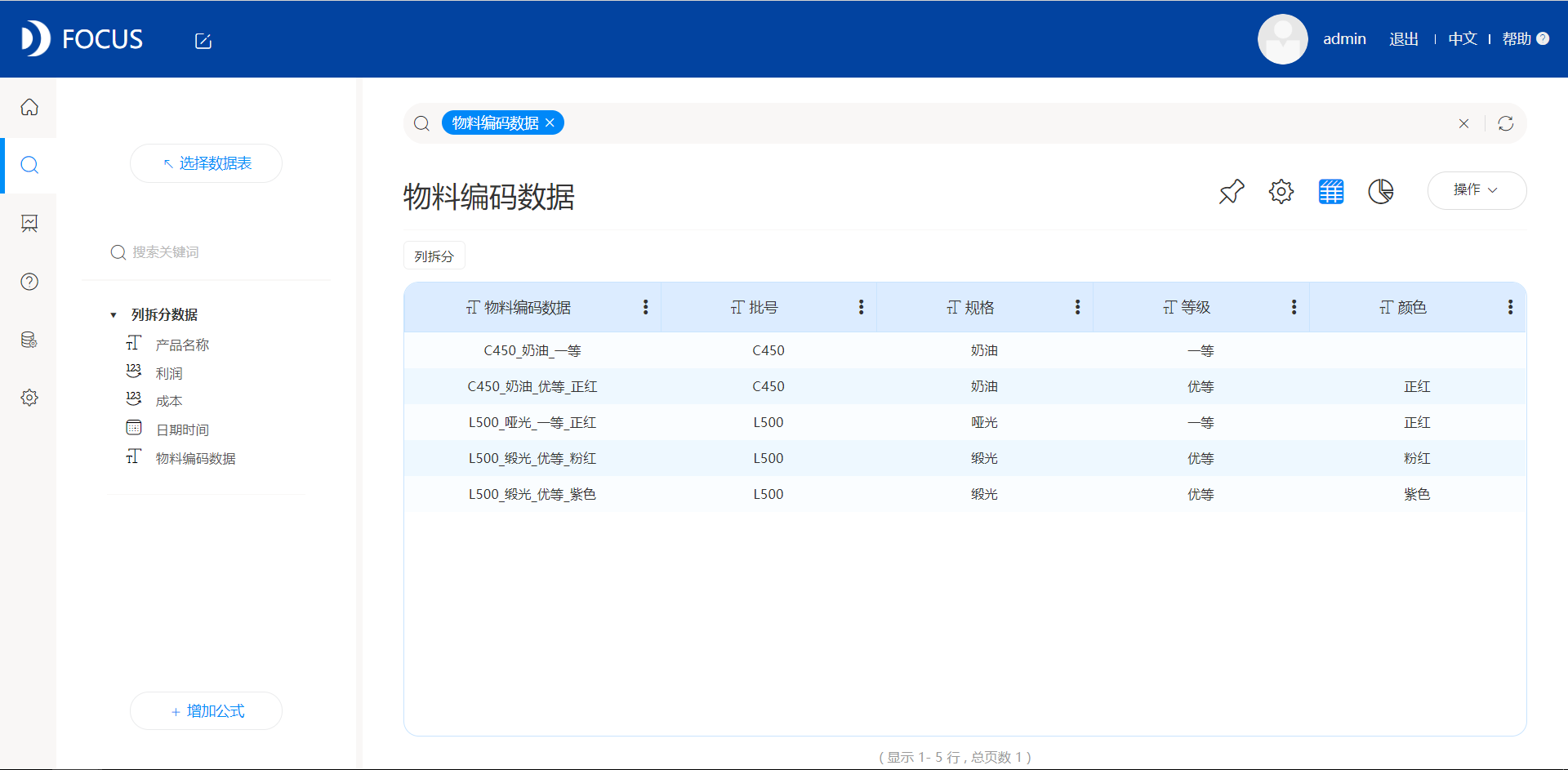
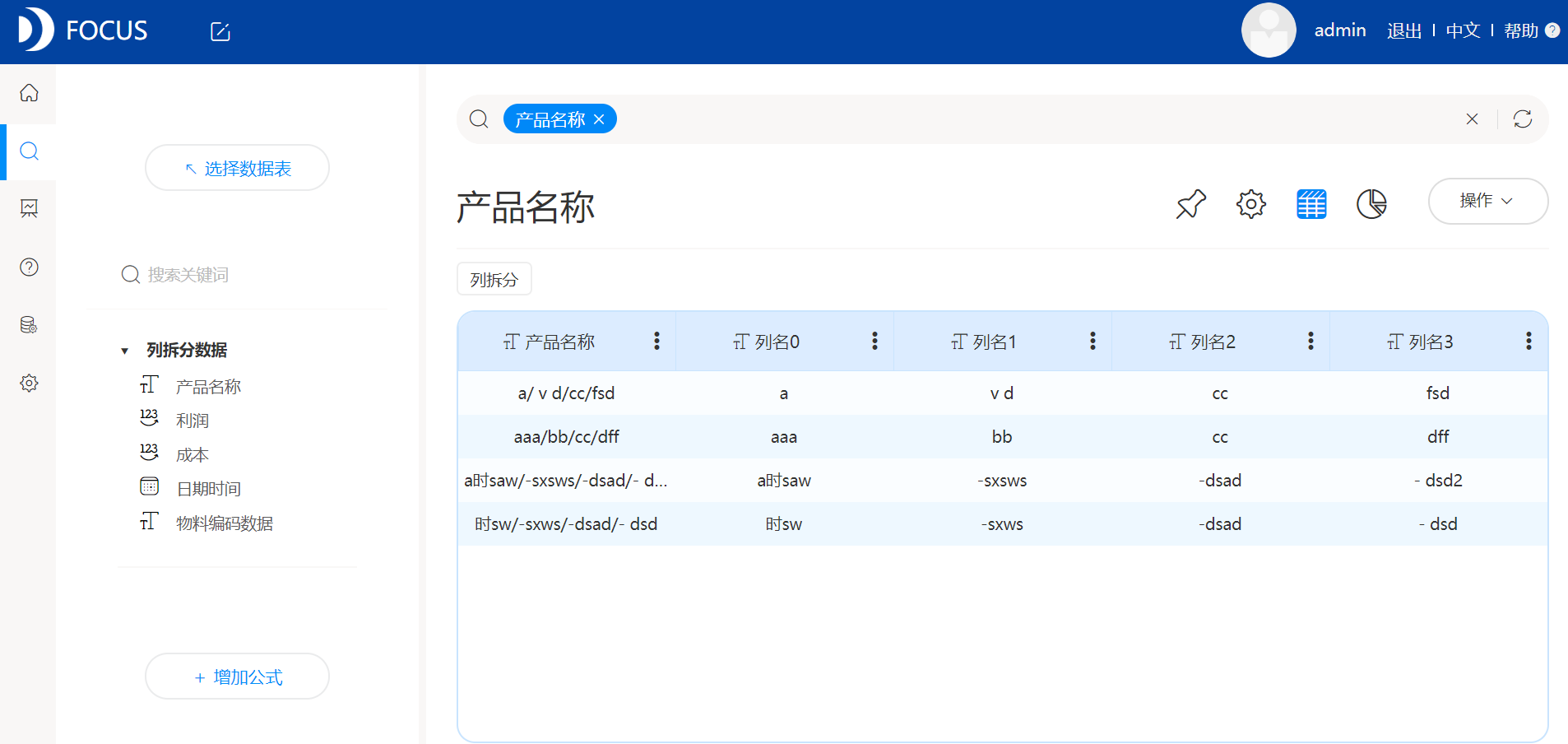
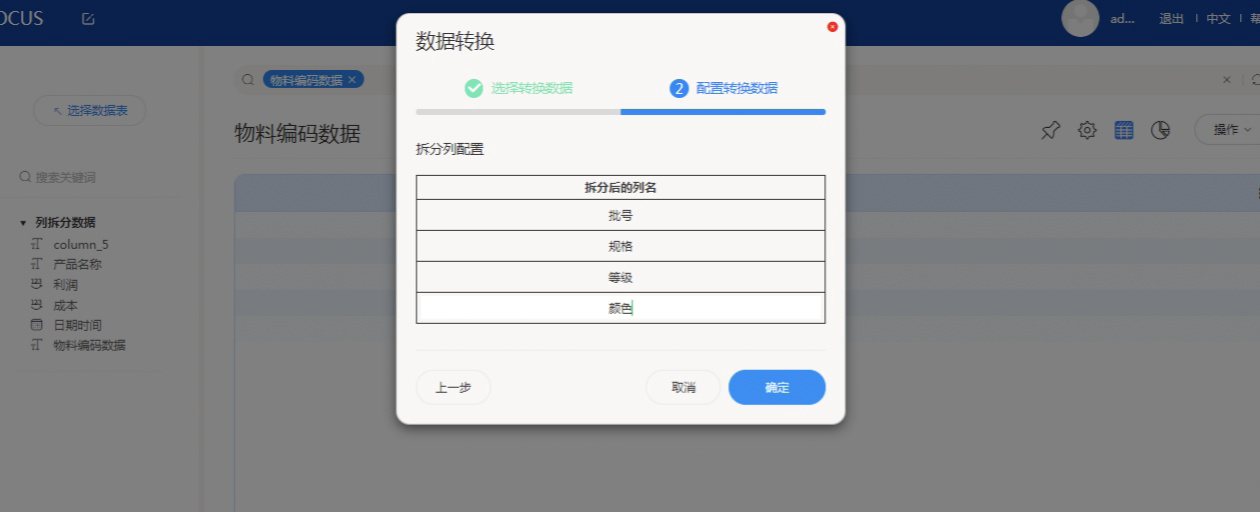
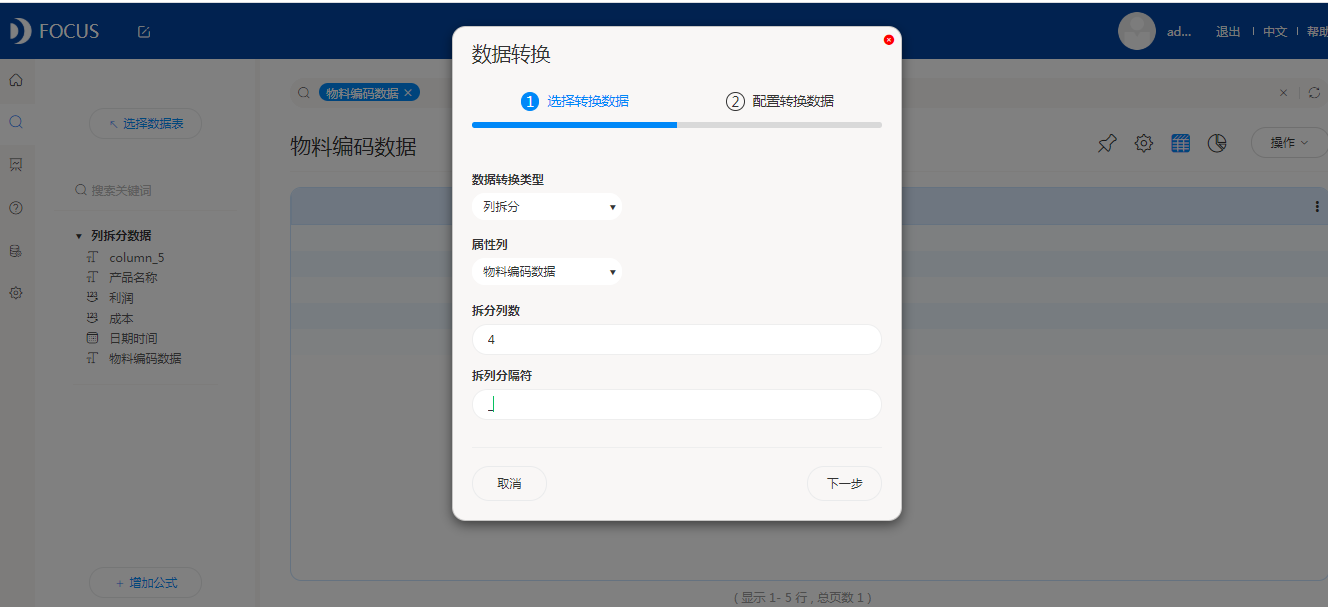
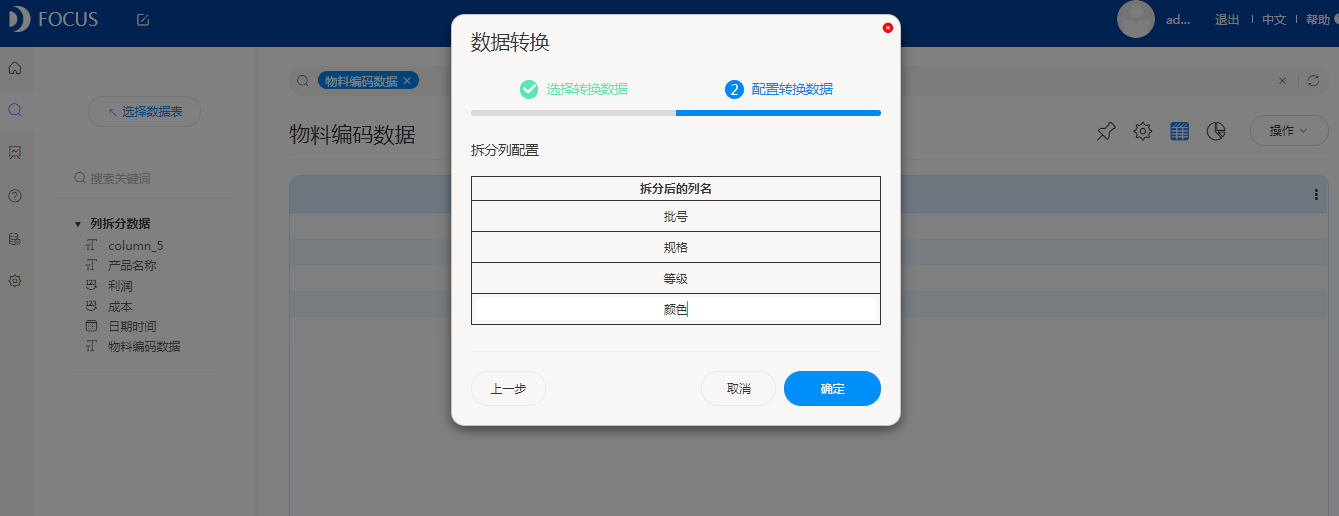
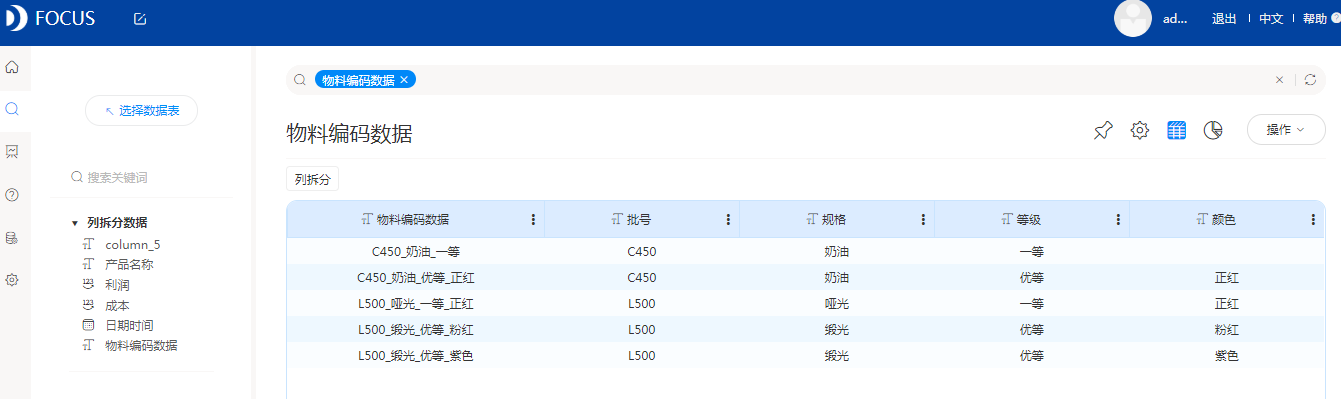
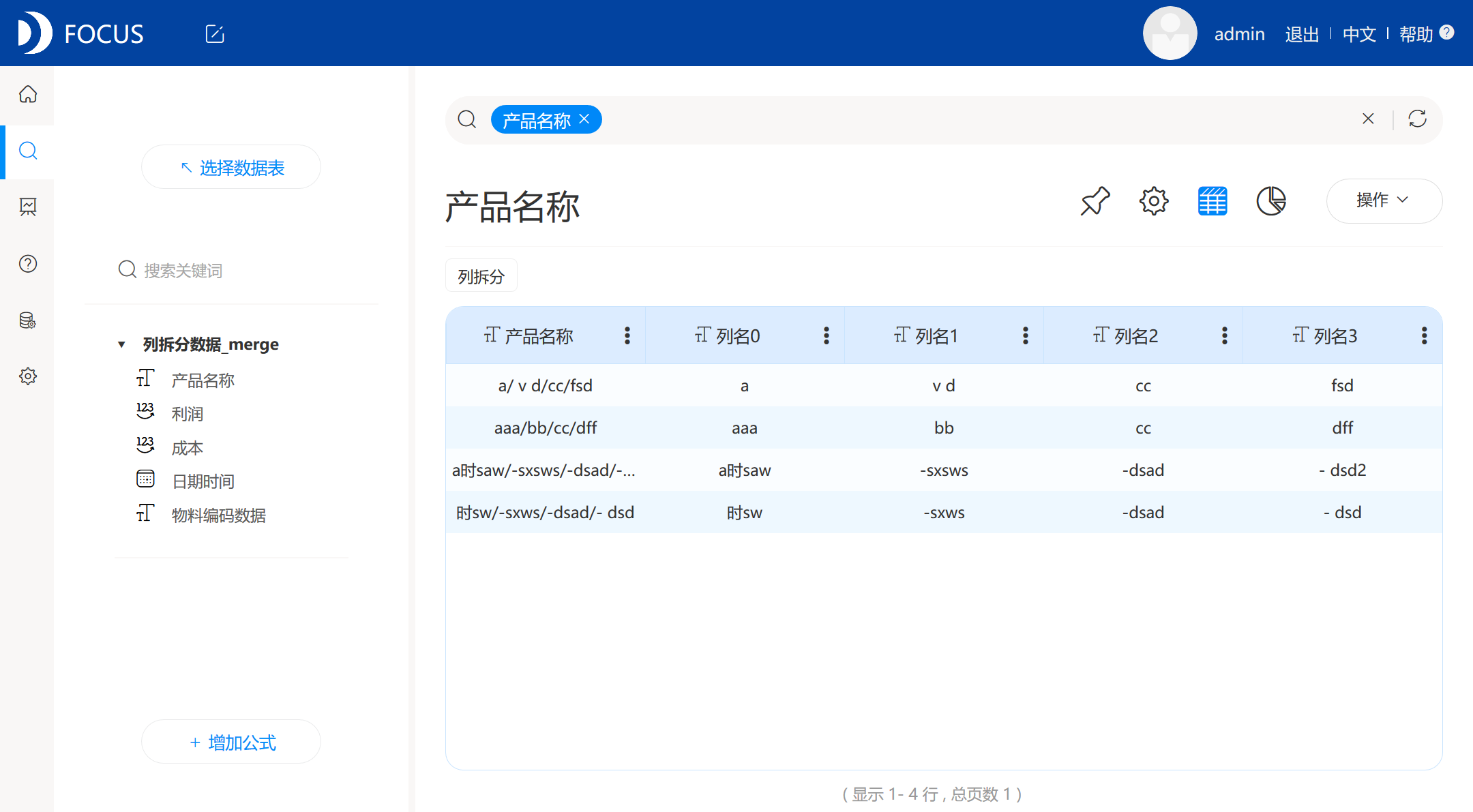
4.         将《列拆分数据》中的产品名称进行拆分。(截图4)

5.         学习心得

 备注:提交作业时,首先备注好自己的姓名,用于作业统计审核。

8 条回复查看回复

此问题为历史内容,原作者署名由来源记录保留,不与当前账号自动绑定。

8 条回复

按时间排序
work2020
历史回复

彭波:

  1. 创建中间表,合并数据源:

创建中间表.png

2.对数据源表应用标签:

应用标签.png

3.设置地域类型:

设置地域类型.png

4.对产品名称进行拆分:

产品名称列拆分.png

5.学习心得:

今天学习datafocus的中间表的创建及运用,主要用于将不同的数据源表联合起来,实现跨表分析的操作,可能是操作的次数不多,对中间表的运用比较陌生,仍需要多多练习;对数据表的设置和处理可以有效帮助数据分析,包括对数据的标签应用,对数据列名的拆分以及数据表的智能洞察等操作。
zhuwj
历史回复

朱文静——作业4

1. 创建中间表:联合《用户基本信息》、《用户行为》,将数据源合并。(截图1)

6.1.JPG

2.         将数据源表《全国超市订单》应用标签为“销售分析”;将数据源表《用户基本信息》、《用户行为》应用标签为“用户运营”。(截图2)

7.1.JPG

3.         设置《全国超市订单》数据信息中的地域字段类型。(截图3)

QQ截图20200612140807.png

4.         将《列拆分数据》中的产品名称进行拆分。(截图4)

8.1.JPG

5.         学习心得

今天主要学习了对表的处理,包括表的合并,添加标签,修改字段类型等操作。除此之外,我发现了我之前几次作业中所犯的错误是由于我软件的版本下载的不对,导致很多操作都不能进行,在我卸载重装之后,之前没能运行出来的结果都可以运行出来了。接下来我会继续学习这款软件,不断发现错误和提高自己。

Xiao12345
历史回复

肖杰敏:

1.创建中间表:联合《用户基本信息》、《用户行为》,将数据源合并。(截图1)

原文媒体暂不可用原文媒体暂不可用image.png

2.         将数据源表《全国超市订单》应用标签为“销售分析”;将数据源表《用户基本信息》、《用户行为》应用标签为“用户运营”。(截图2)

image.png

3.         设置《全国超市订单》数据信息中的地域字段类型。(截图3)

image.png

4.         将《列拆分数据》中的产品名称进行拆分。(截图4)

image.png

5.         学习心得

今天学习了对表的处理包括给表添加关联关系、合并表等,还学习对数据的处理,懂得了如何对数据进行分类管理、设置数据表信息、数据转换以及智能洞察的使用。由于之前使用批量工具导入数据的时候没能成功导入数据,所以今天使用的数据是单个进行导入的,第一次导入时由于没有设置好出现了乱码的情况,第二次去学习导入时的一些设置,然后就成功导入了。感觉在视频学习的时候我并不能记住太多的东西,需要自己动手去实践才能更好的知道每一个选项的功能以及使用的方法。

zyl123
历史回复

曾雁翎——作业4

1.建中间表:联合《用户基本信息》、《用户行为》,将数据源合并。(截图1)

image.png

2.         将数据源表《全国超市订单》应用标签为“销售分析”;将数据源表《用户基本信息》、《用户行为》应用标签为“用户运营”。(截图2)

image.png

3.         设置《全国超市订单》数据信息中的地域字段类型。(截图3)

image.png

4.         将《列拆分数据》中的产品名称进行拆分。(截图4)

image.png

5.         学习心得

    这一部分学习的主要是拆分表、数据转换、关联关系、创建中间、地域信息类型的设置等等,整体感觉比较轻松,不会感觉到像第一次那样紧张,也期待我的对datafocus的运用可以越来越好。

lance
历史回复

叶心博--第四天作业

1.         创建中间表:联合《用户基本信息》、《用户行为》,将数据源合并。(截图1)

截图1.png

按照用户ID作为关联主键,关联用户行为和用户信息表

2.         将数据源表《全国超市订单》应用标签为“销售分析”;将数据源表《用户基本信息》、《用户行为》应用标签为“用户运营”。(截图2)

截图2.png

3.         设置《全国超市订单》数据信息中的地域字段类型。(截图3)

设置城市字段为CITY,省字段为PROVINCE

4.         将《列拆分数据》中的产品名称进行拆分。(截图4)

截图4.png

对物料编码列进行拆分

5.         学习心得

今天学习了创建中间表以及添加表间关系,这在数据分析工作中是非常重要的一环,数据分析师往往需要将最关心的内容整合到一张张中间表内进行分析,而不是在为数众多的源表内进行分析,因此理解表与表之间的关联逻辑非常重要,否则会造成混乱。

datafocus还提供了更改字段信息、表分类等功能,这些功能可以大大提升数据分析的效率,而智能洞察功能更是可以减少数据分析师理解数据的时间成本,非常高效。

在使用批量导入数据工具时,重复出现第一天所遇到的问题,在查询产品手册无法得到答案的情况下,因此询问了计算机专业的朋友,在理解了datafocus的部分工作原理后,遇到的问题也迎刃而解

fulovena
历史回复

罗贵福

1.创建中间表

1.png

2.将数据源表《全国超市订单》应用标签“销售分析”;将数据源表《用户基本信息》、《用户行为》应用标签“用户运营”

2.png

3.设置《全国超市订单》数据信息中的地域字段类型

3.1.png

3.2.png

4.将《列拆分数据》中的产品名称进行拆分

4.png

5.学习心得

今天学习跨表分析,包括添加关联关系、创建中间表以及合并中间表,然后学习如何进行数据简单处理,对数据进行分类管理,方便了解数据应用场景,设置数据表信息,进行数据转换以及智能洞察。由于学过数据库原理,感觉今天所学与之类似,理解起来也方便得多。

dx
历史回复

丁璇_Day4

1. 创建中间表:联合《用户基本信息》、《用户行为》,将数据源合并。

截图一

2. 将数据源表《全国超市订单》应用标签为“销售分析”;将数据源表《用户基本信息》、《用户行为》应用标签为“用户运营”。

截图二

3. 设置《全国超市订单》数据信息中的地域字段类型。

4. 将《列拆分数据》中的产品名称进行拆分。

5. 学习心得: 又完成了一天的学习,今天主要学习了中间表的创建,应用标签,表中字段类型的设置及表中数据的拆分,发现原来无法自动形成地图是由于字段类型设置错误,当数据源很多时,中间表的使用大大方便了数据的搜索,而添加数据标签可以对数据表就行分类管理,有些数据结构在录入和分析时出现不一致则需要对数据就行转换,如:列拆分。

lj0218
历史回复

李婧_作业4

截图1

截图4.1.png

截图2

截图4.2.png

截图3

截图4.3.png

截图4

截图4.4.png

心得体会

今天主要学习了datafocus的数据库操作,相比于之前学习过的数据库软件,datafocus还是比较方便易上手的,即使没有学习过,也能大致找到所需功能的位置。


此问题已关闭回复,现有讨论仍可阅读。