DataFocus
菜单⌄

DataFocus培训第三天作业

新人报道历史归档
匿名用户

(数据源:全国超市订单)

1.         图形“各区域销售额”

所用字段:地区、销售额

要求:

1.1   柱状图;

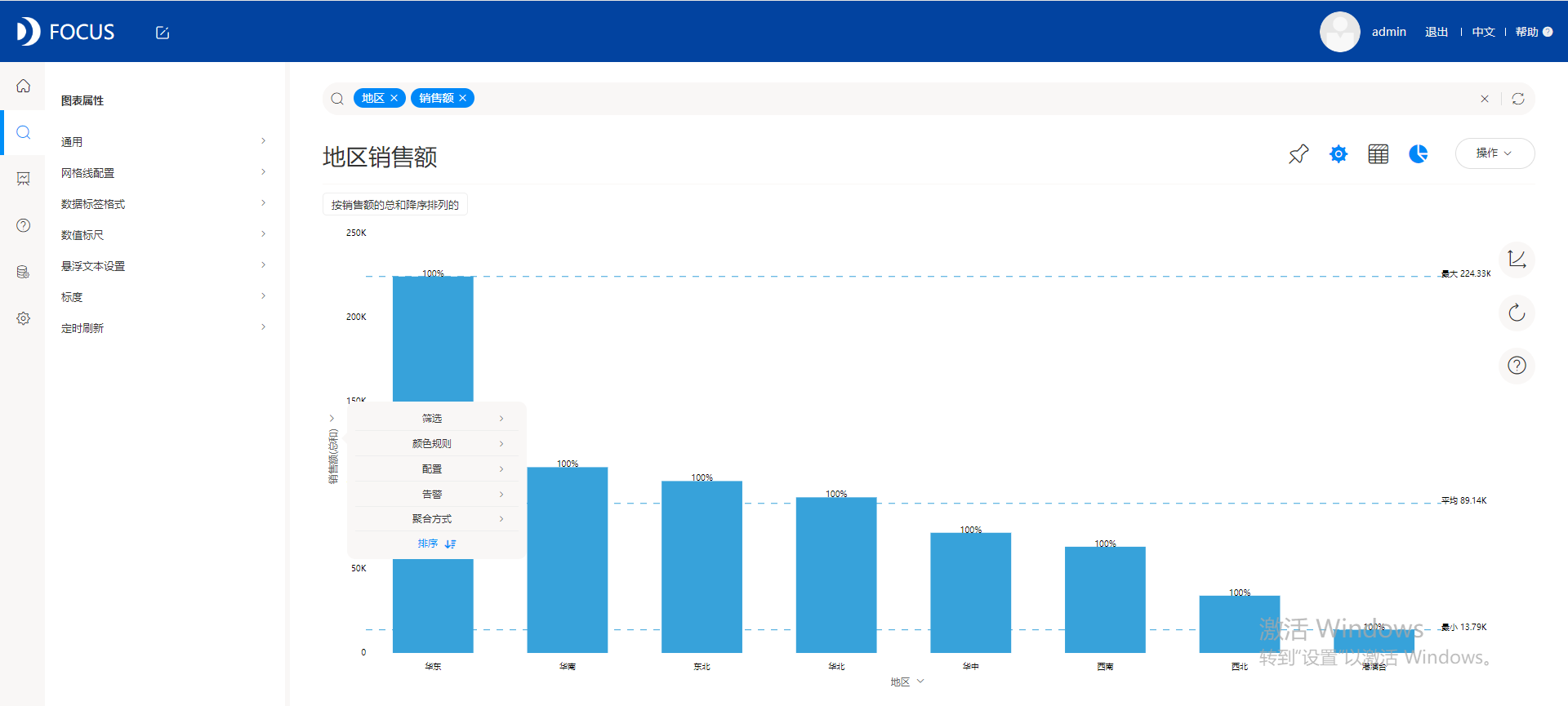
1.2   按销售额降序排序;

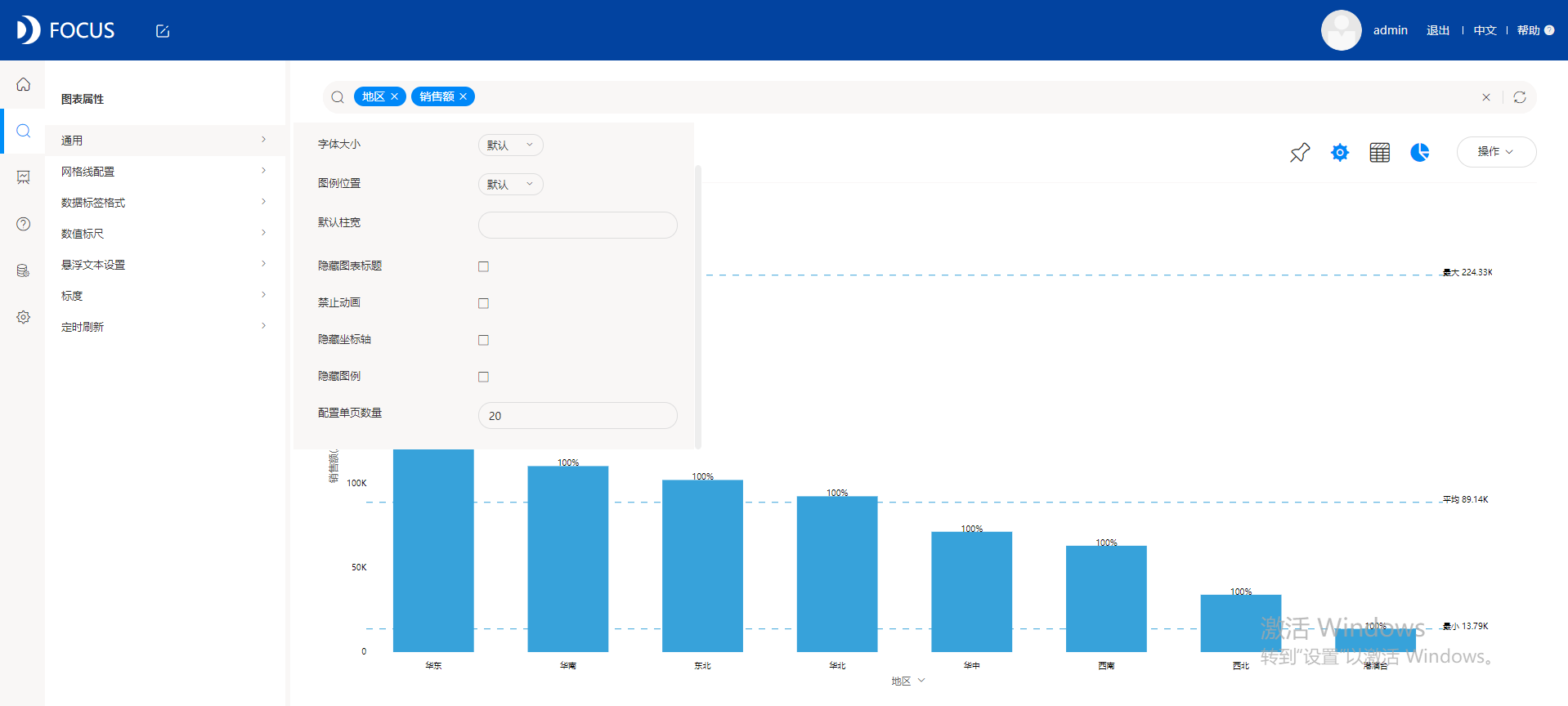
1.3   图形单页显示的数量设置为20;

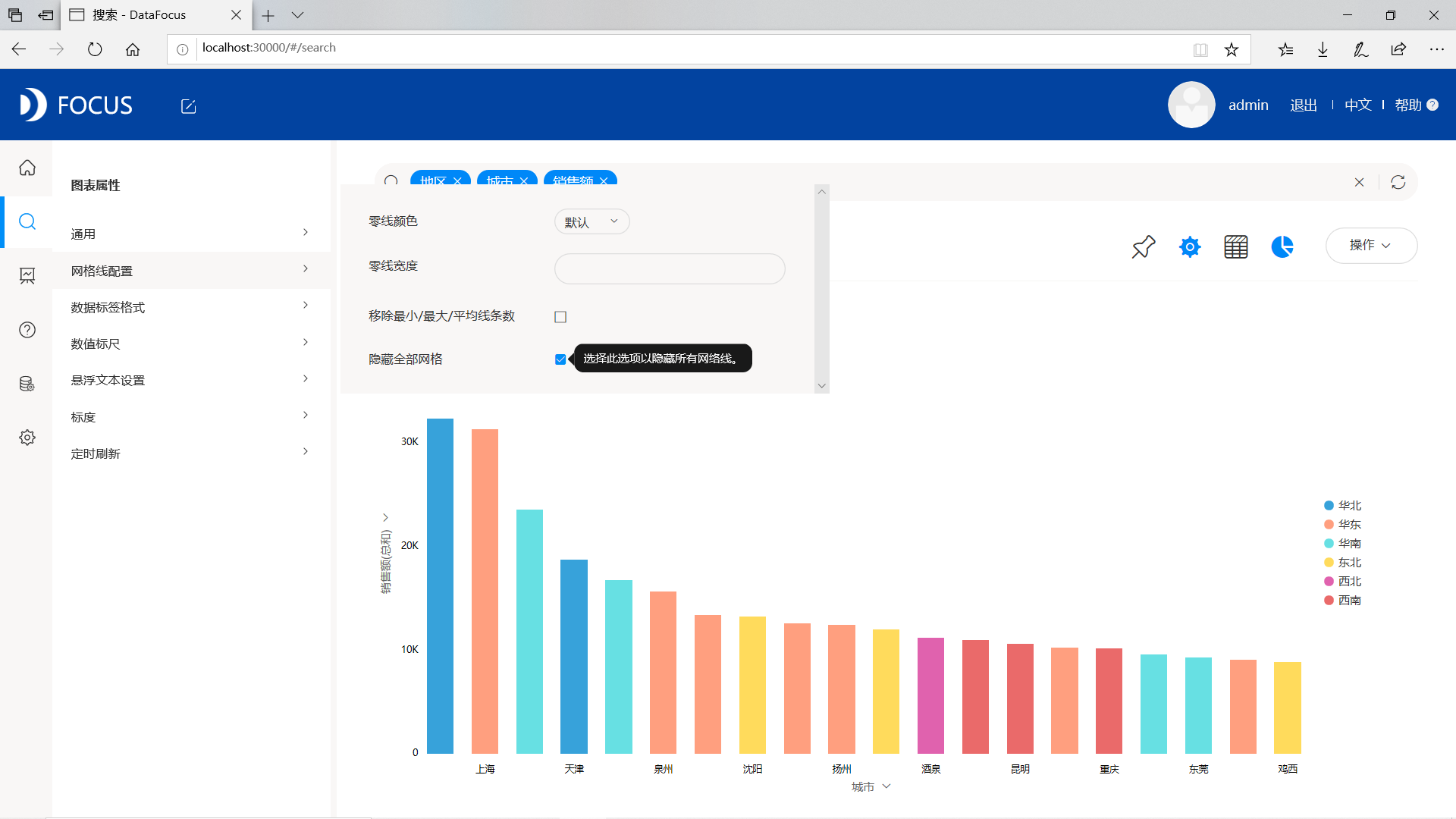
1.4   隐藏“网格线”;

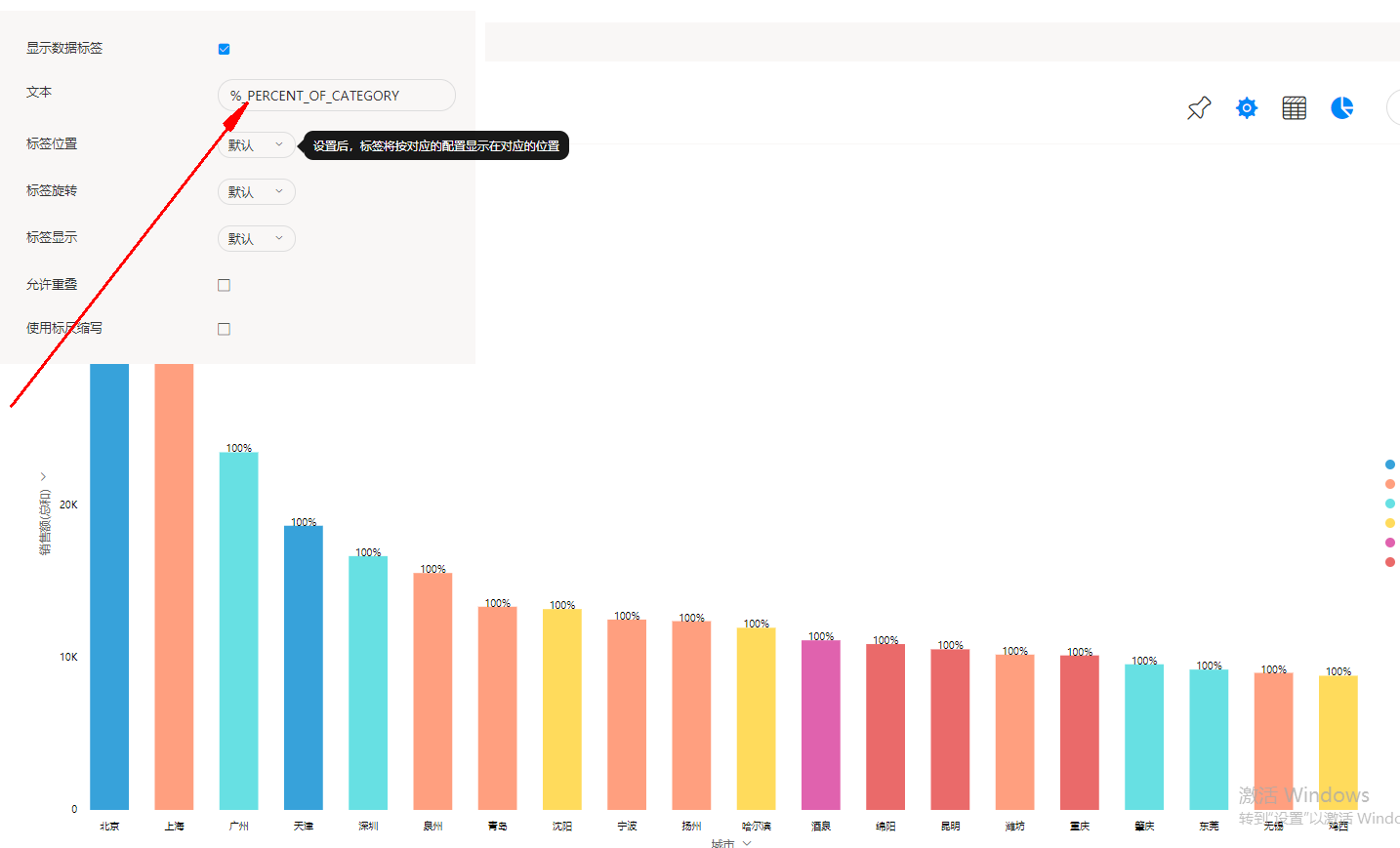
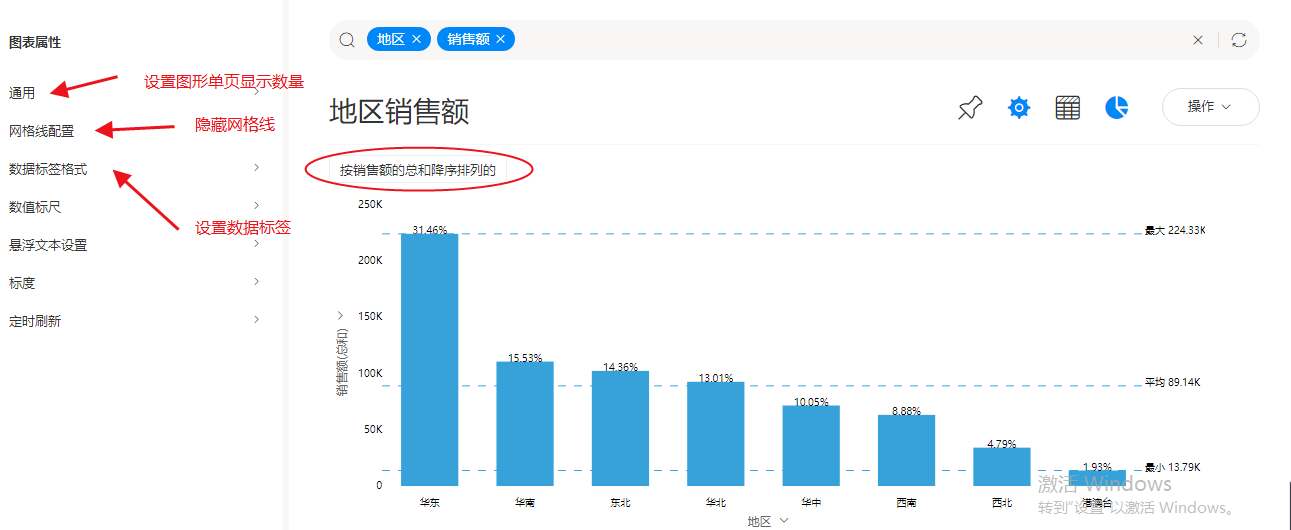
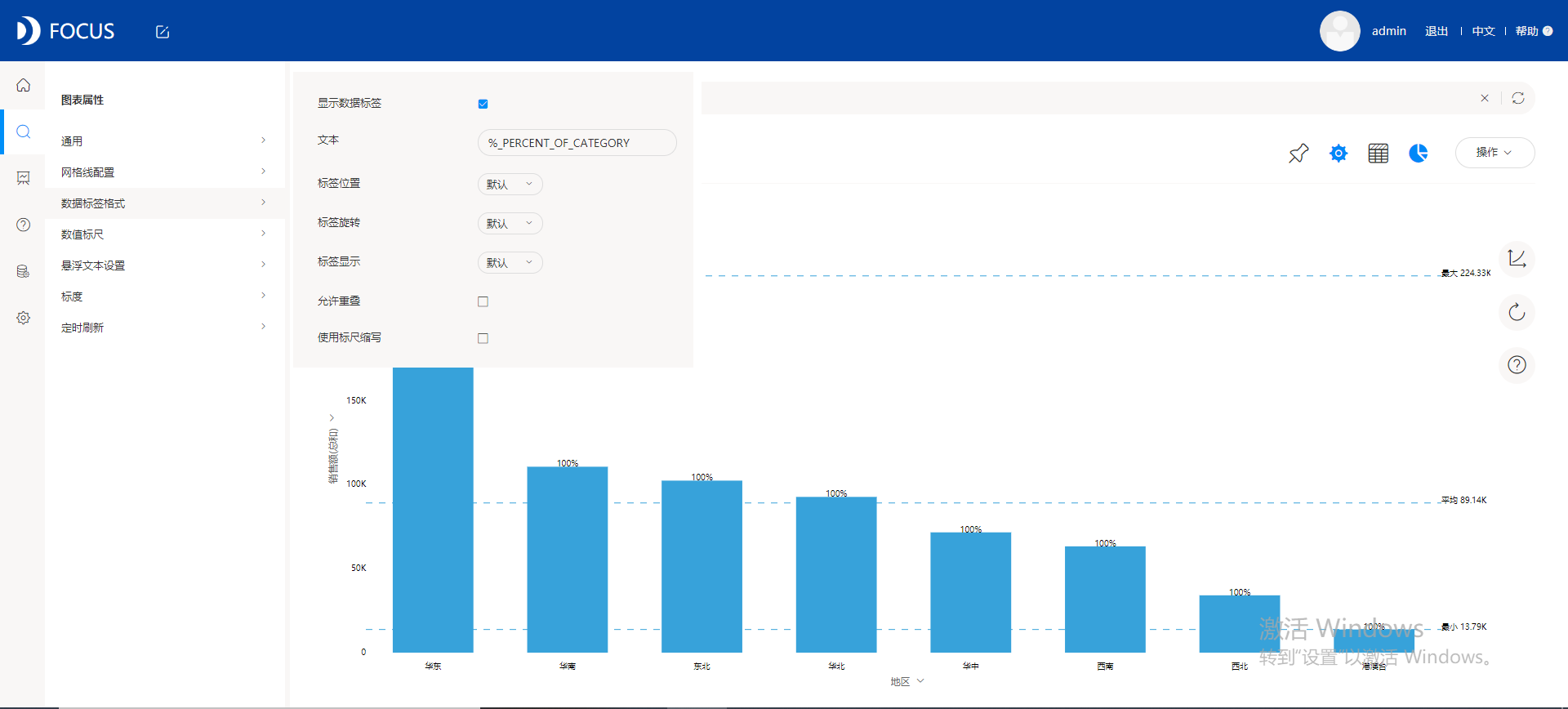
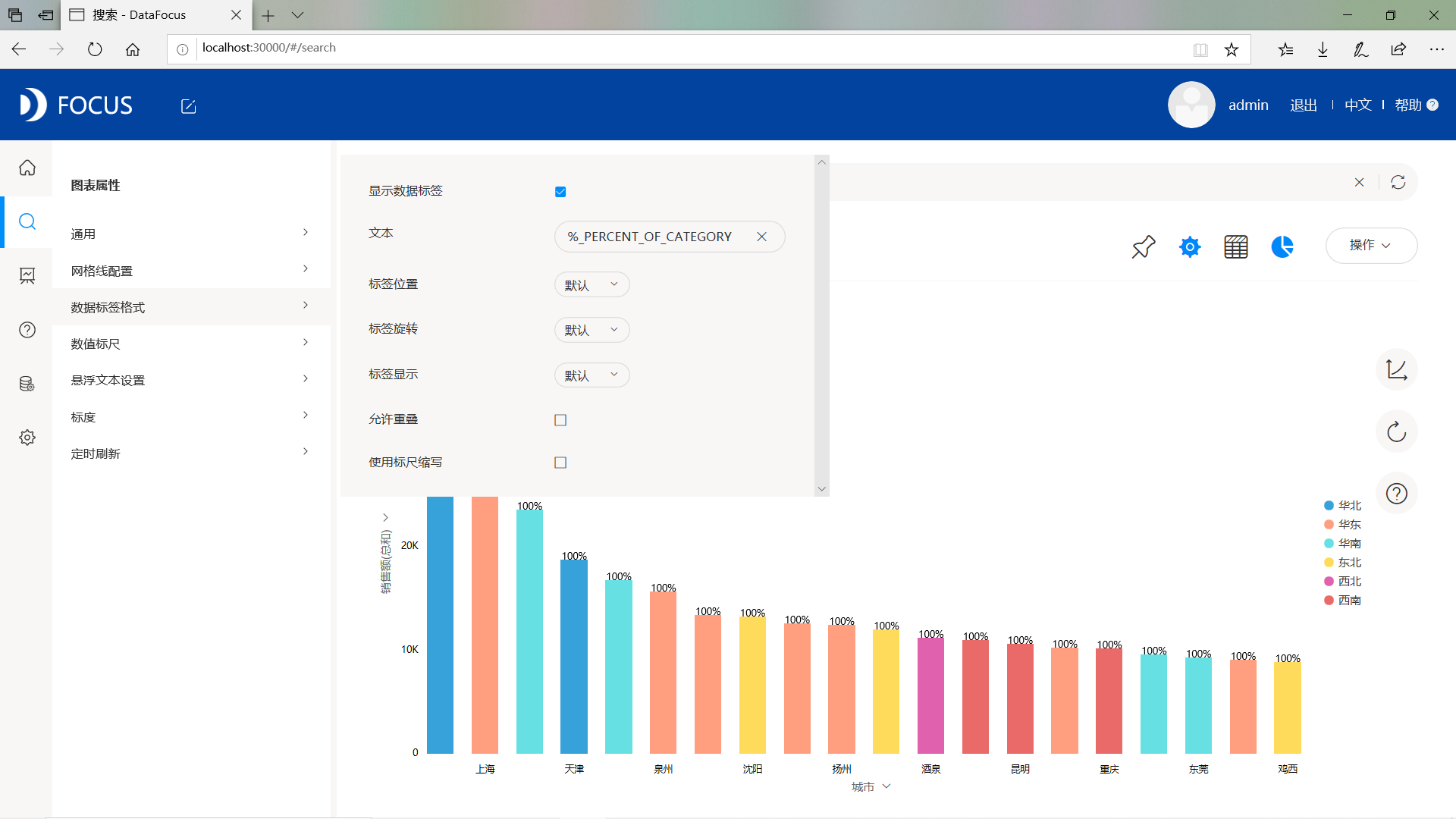
1.5   设置数值标签 ,设置宏,数据标签以 显示X轴为某个值时Y轴的数值占该Y轴所有数值和的比例(以上截图1)

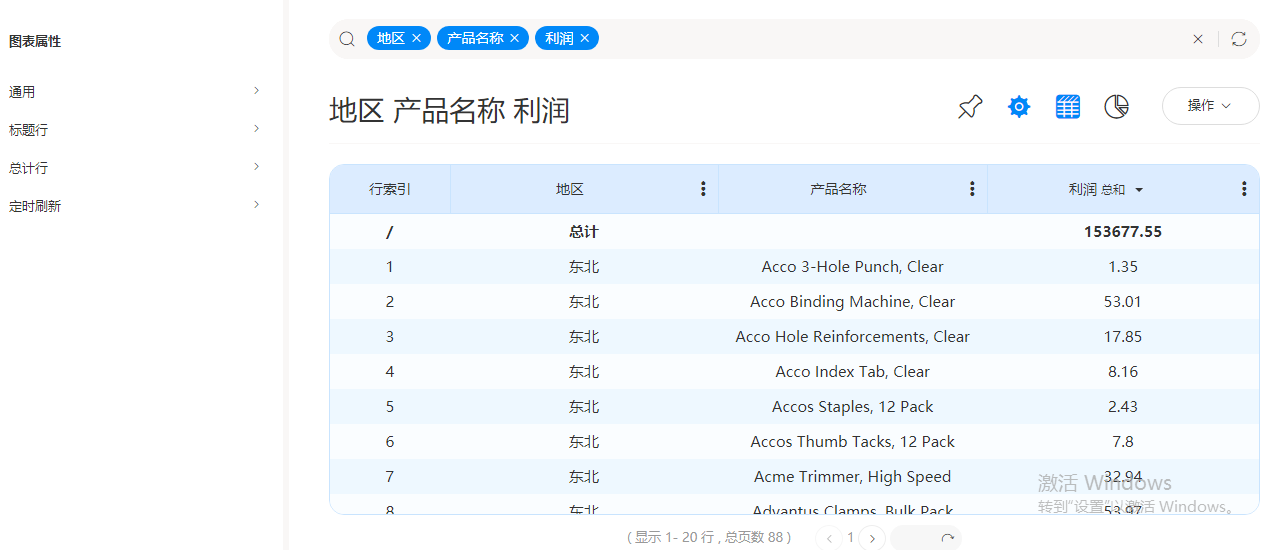
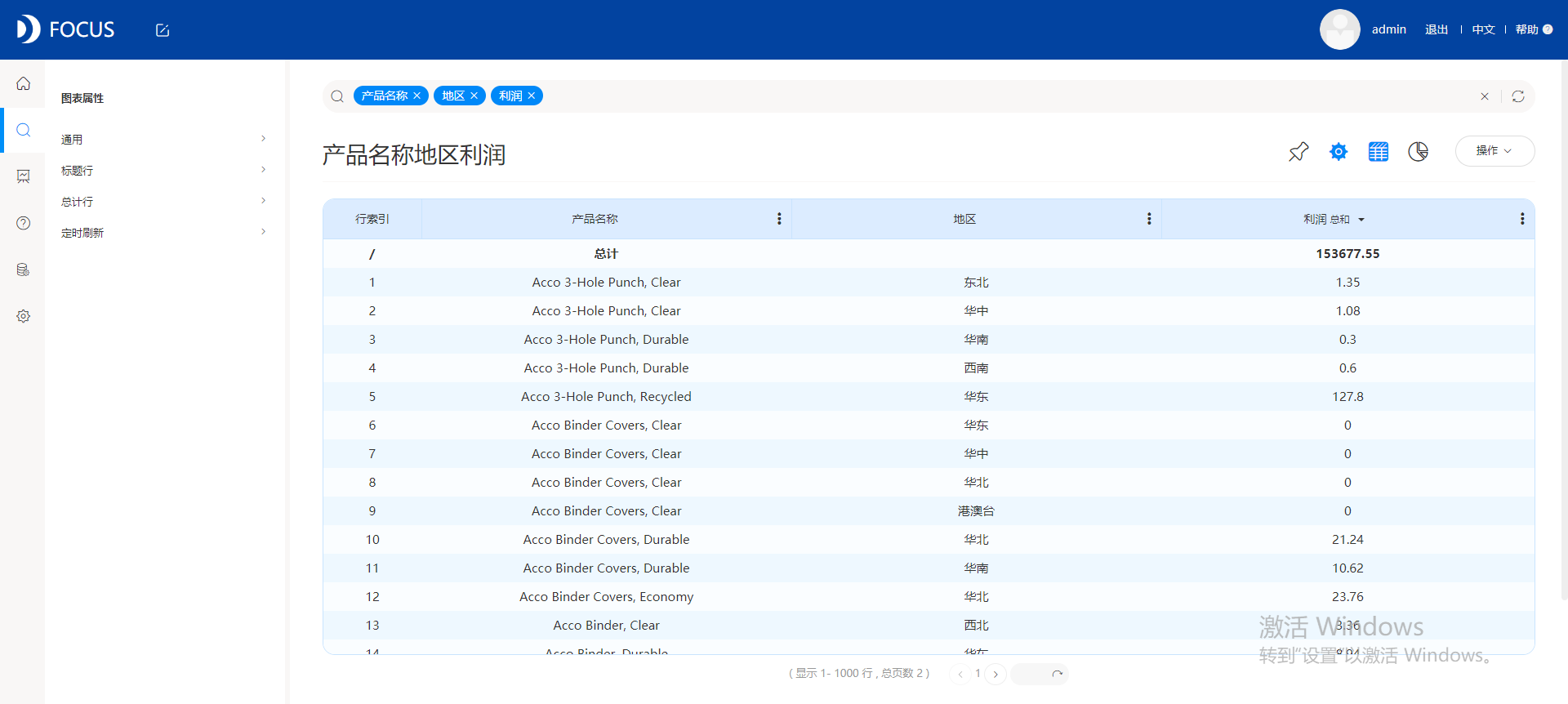
2.         表格“各地区产品的销售利润”

所用字段:产品名称、地区、利润

要求:

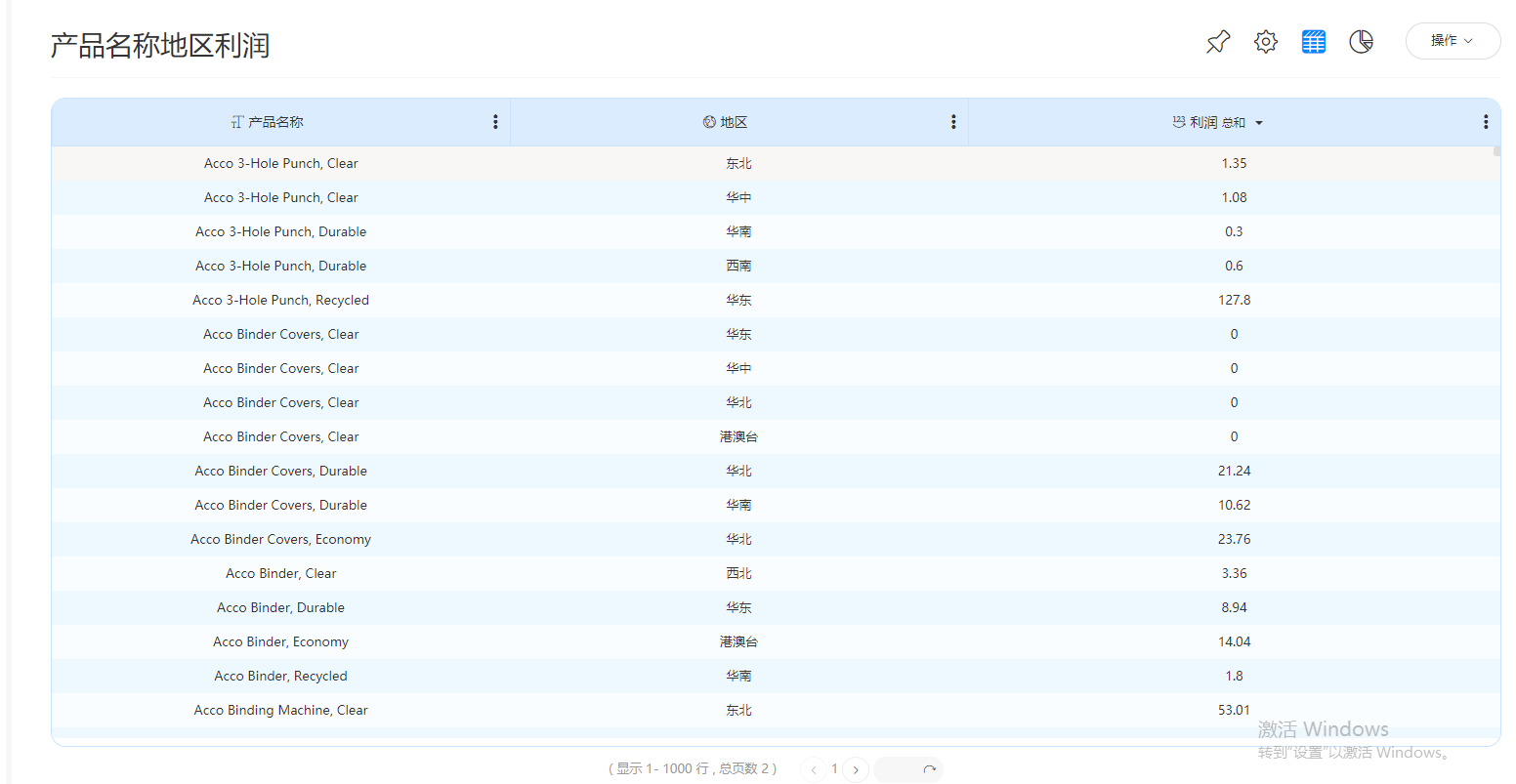
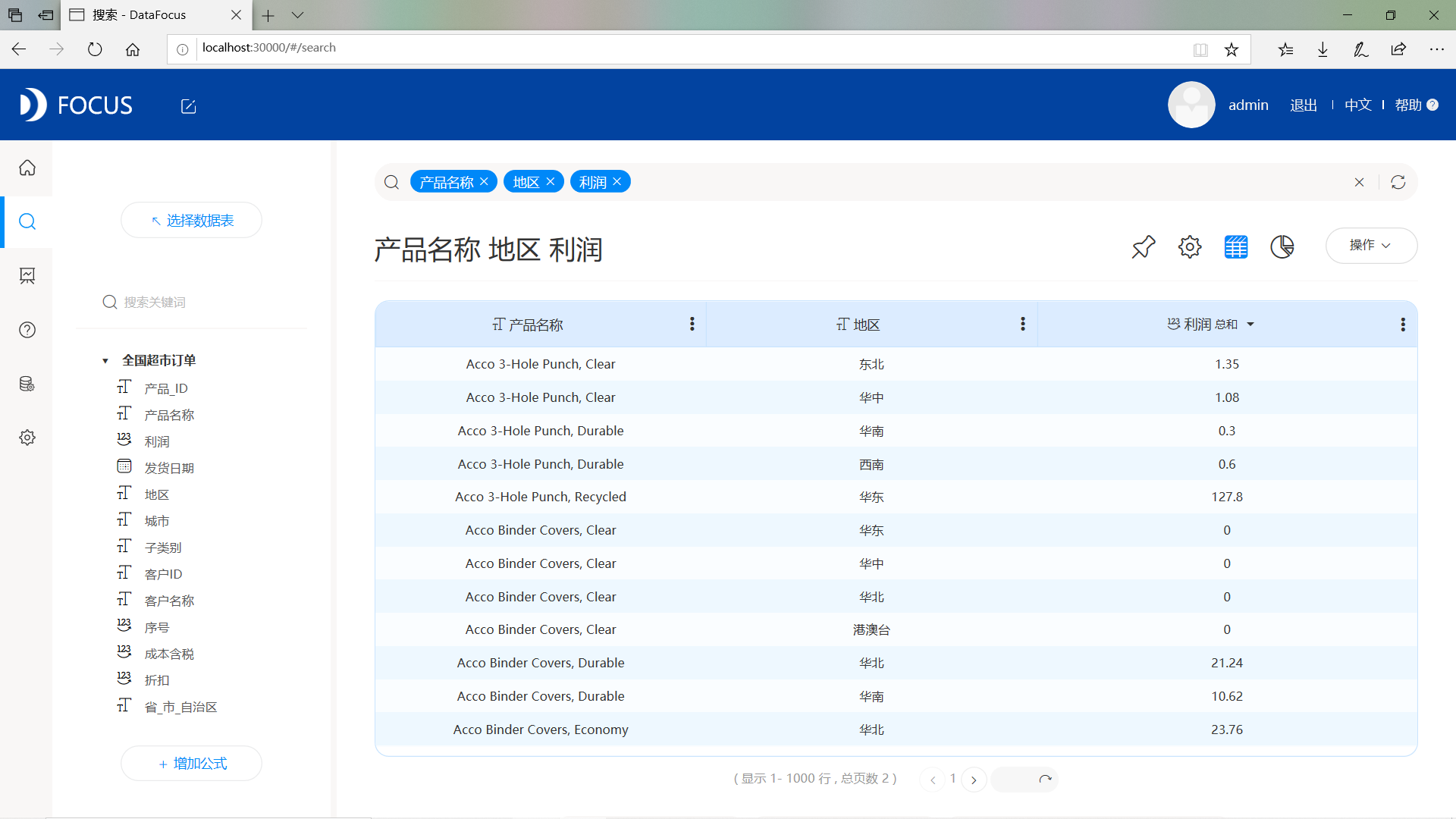
2.1   数值表;

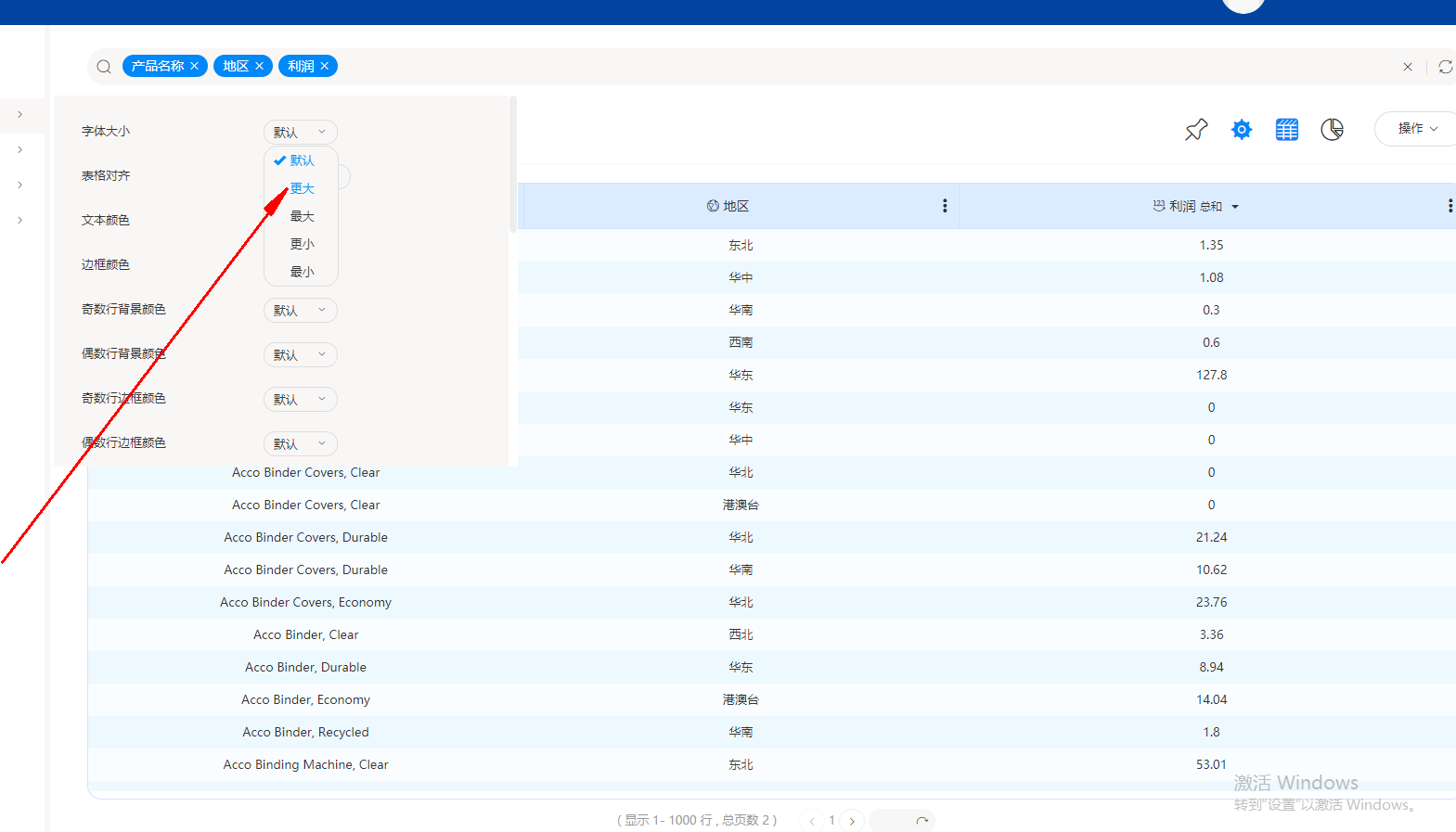
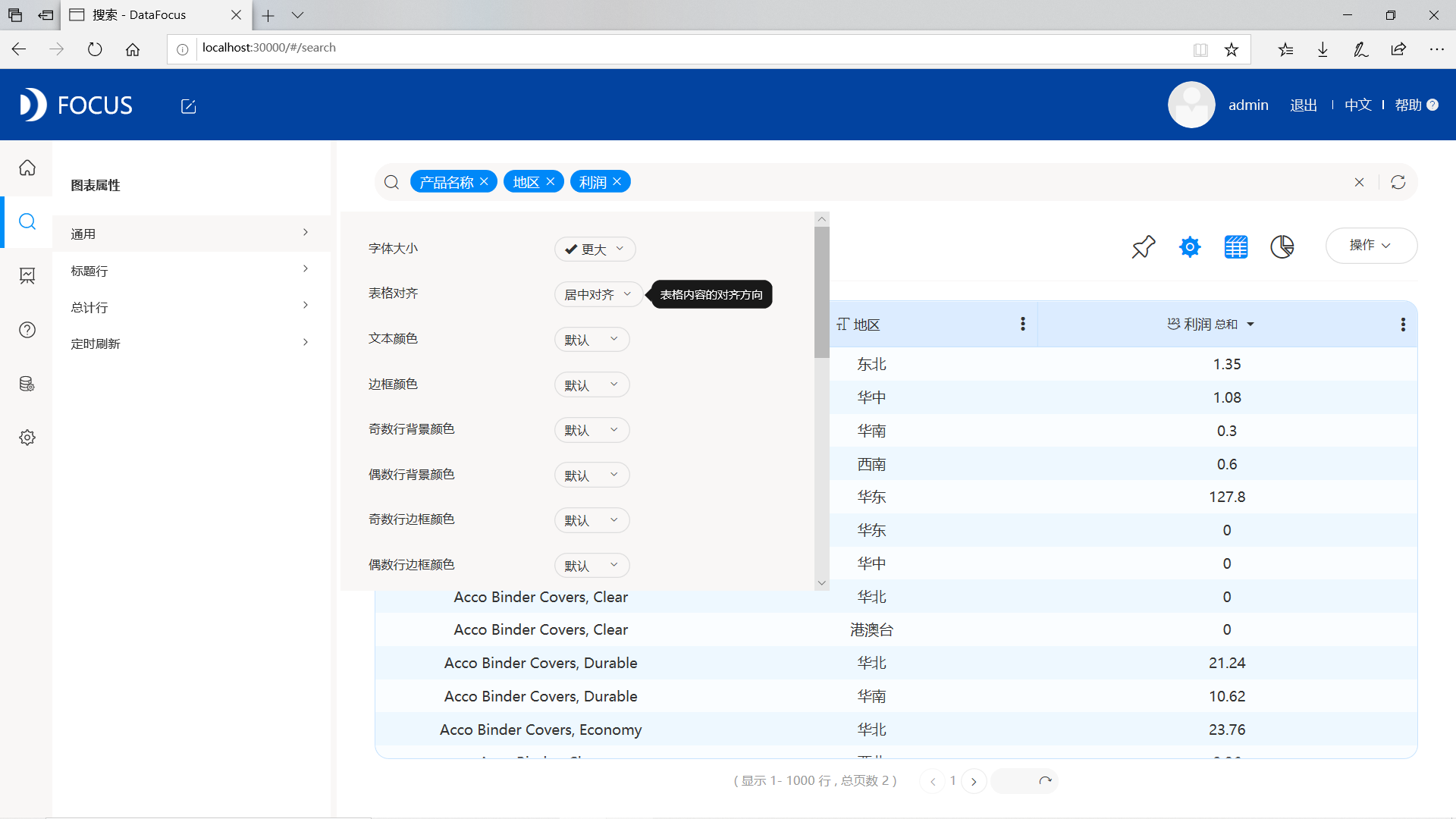
2.2   表格中文字的大小设置为“更大”;

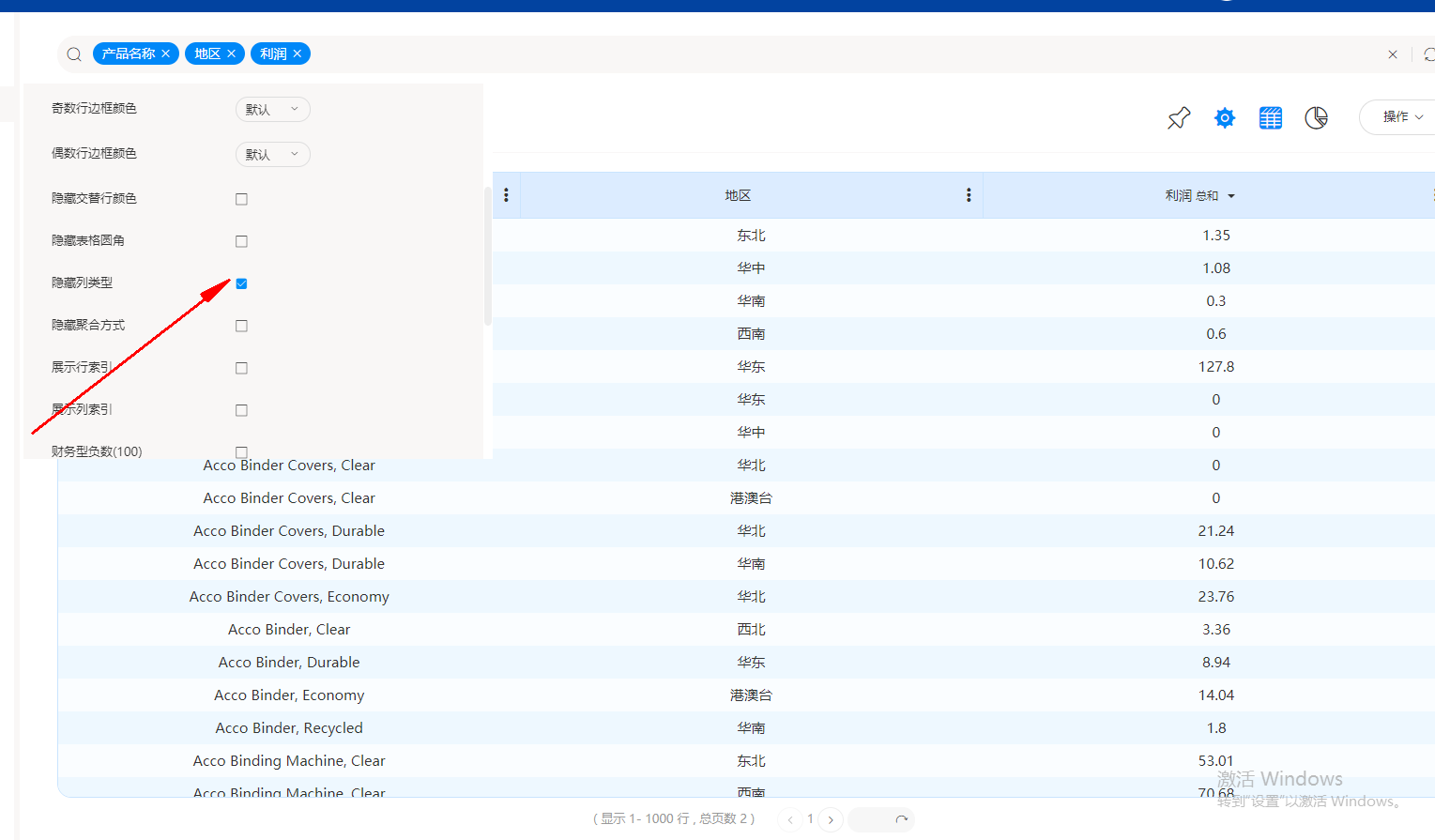
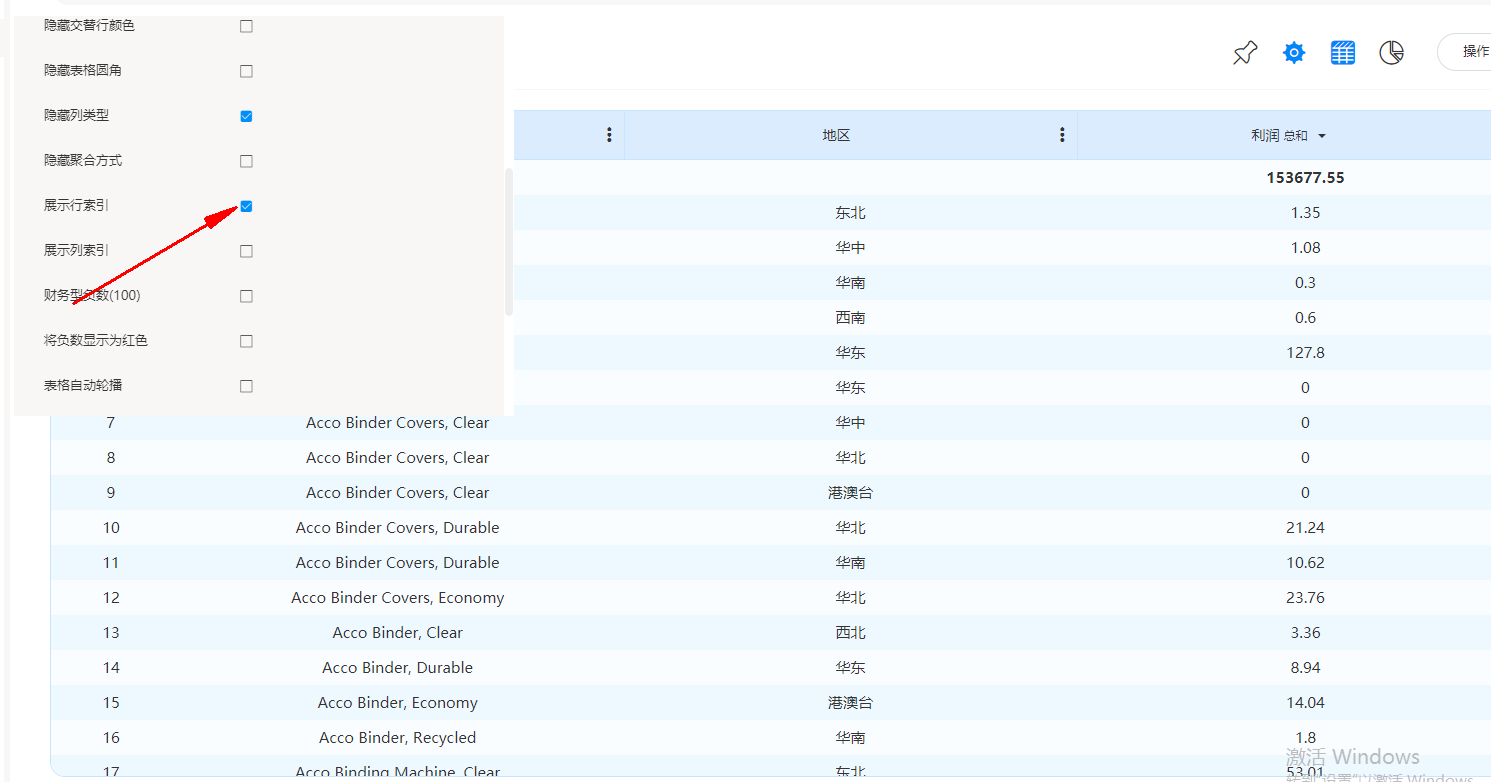
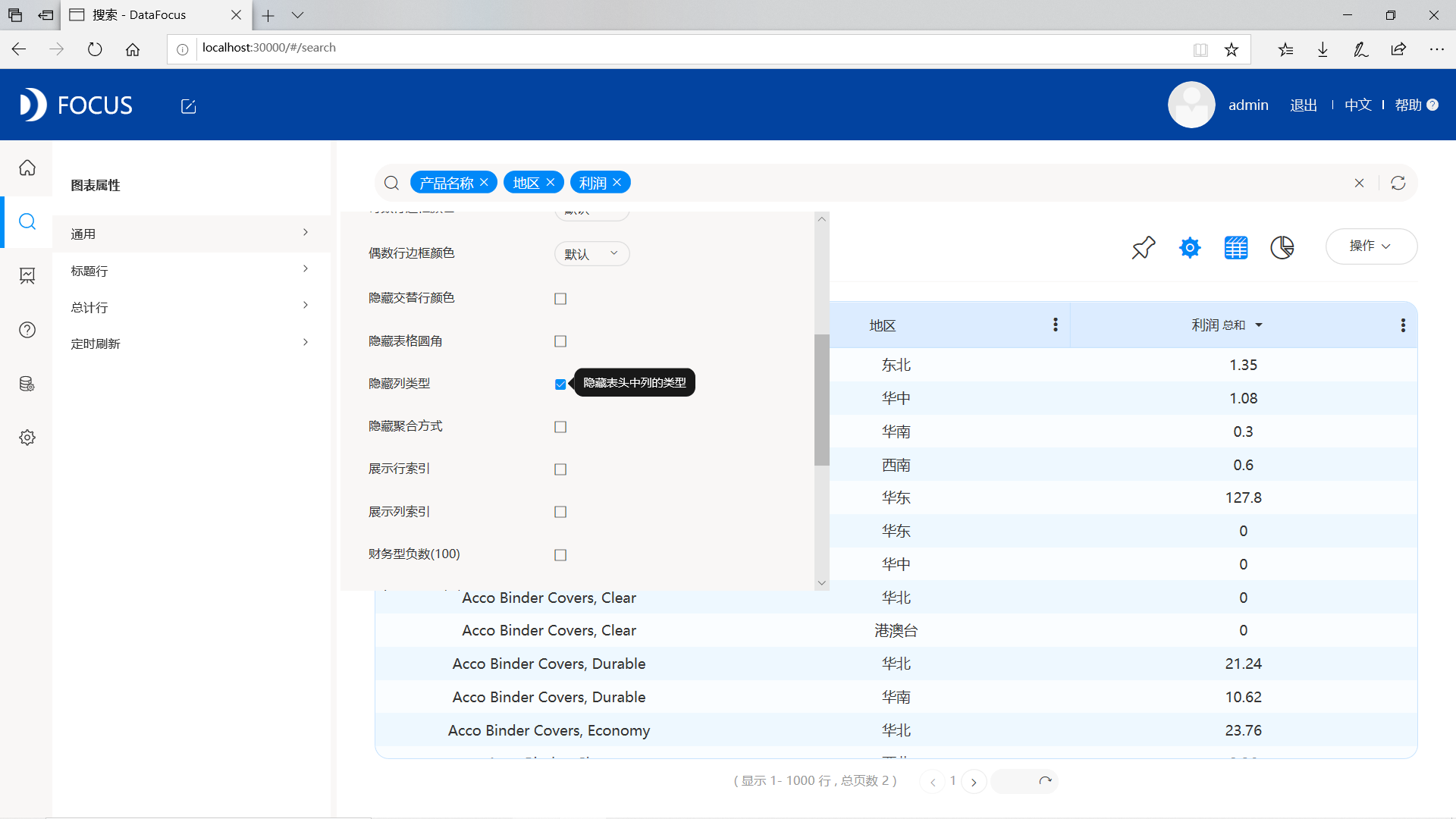
2.3   隐藏列类型;

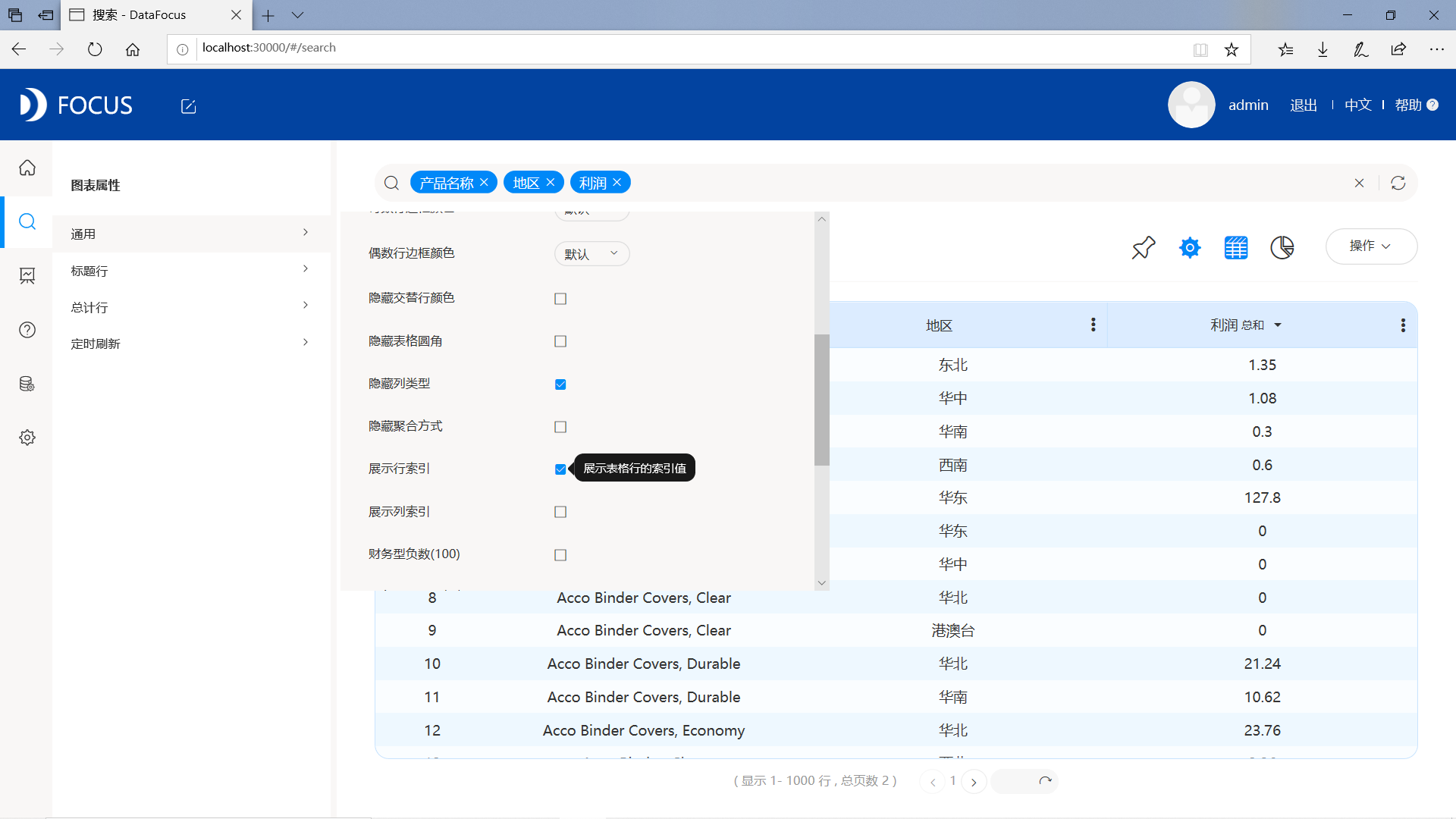
2.4   显示行索引;

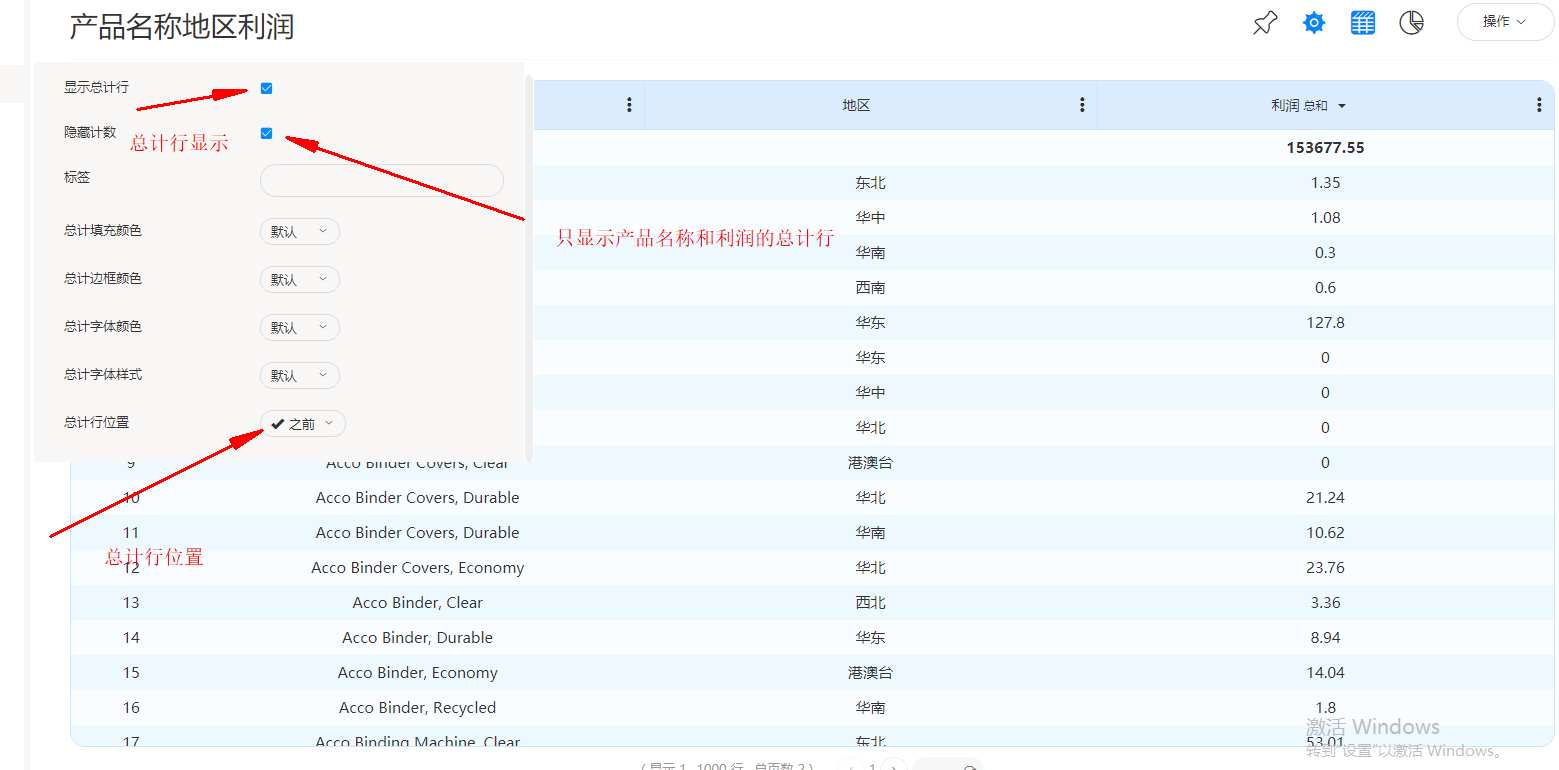
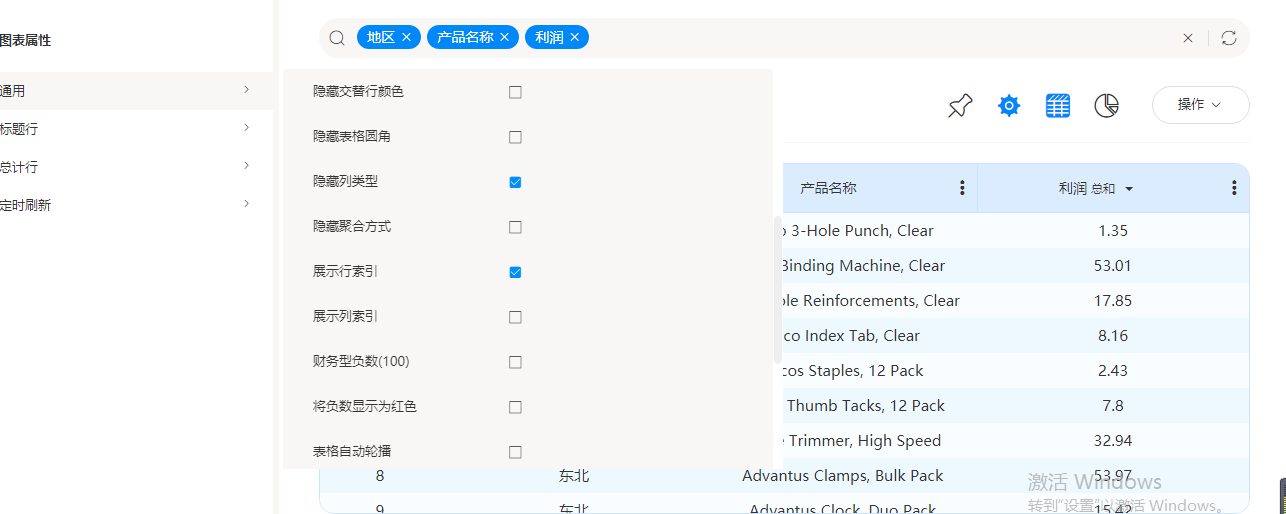
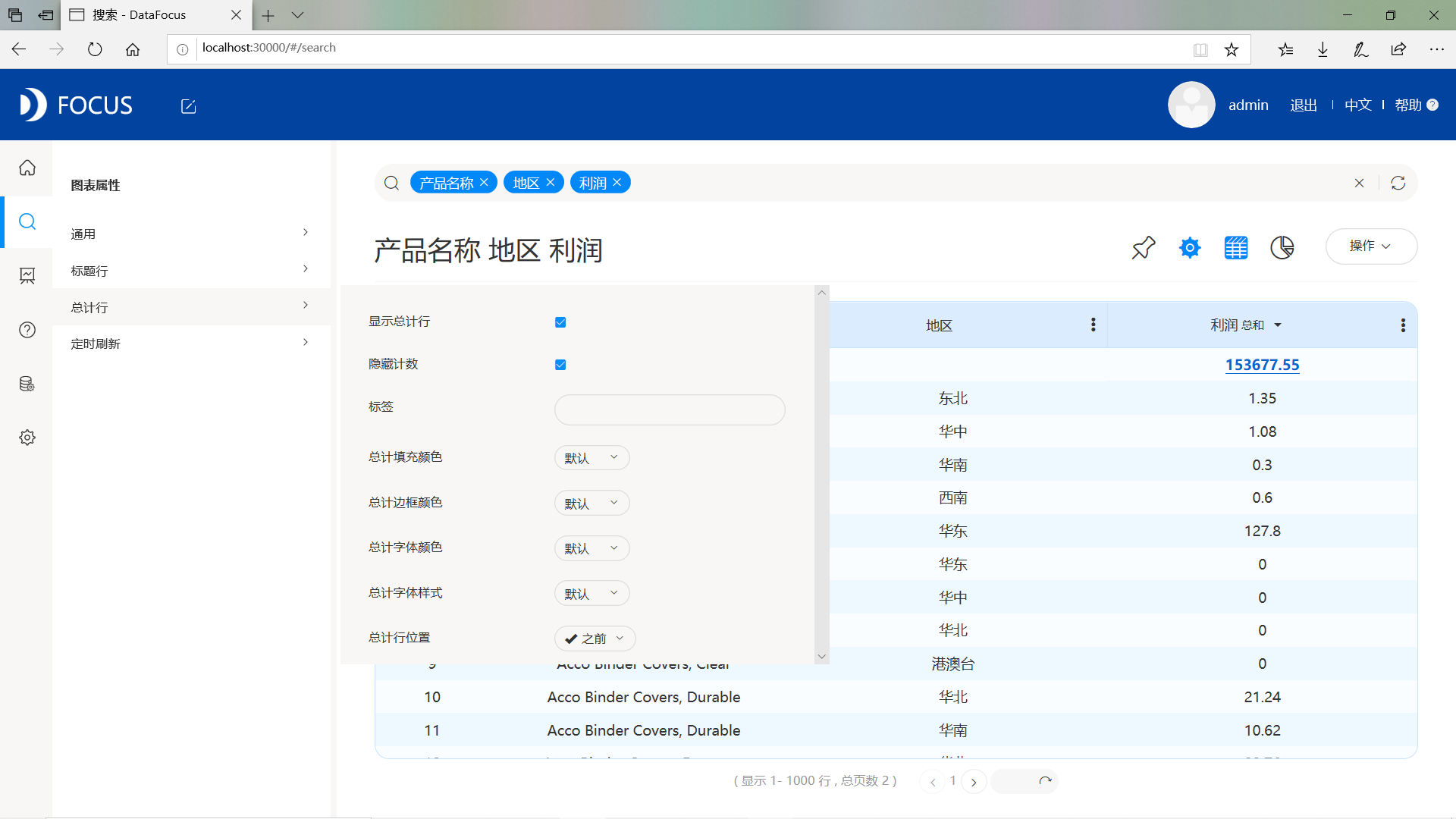
2.5   显示总计行,行位置提前,并只显示“行名称”和“数值列的数值总和”。(以上截图2)

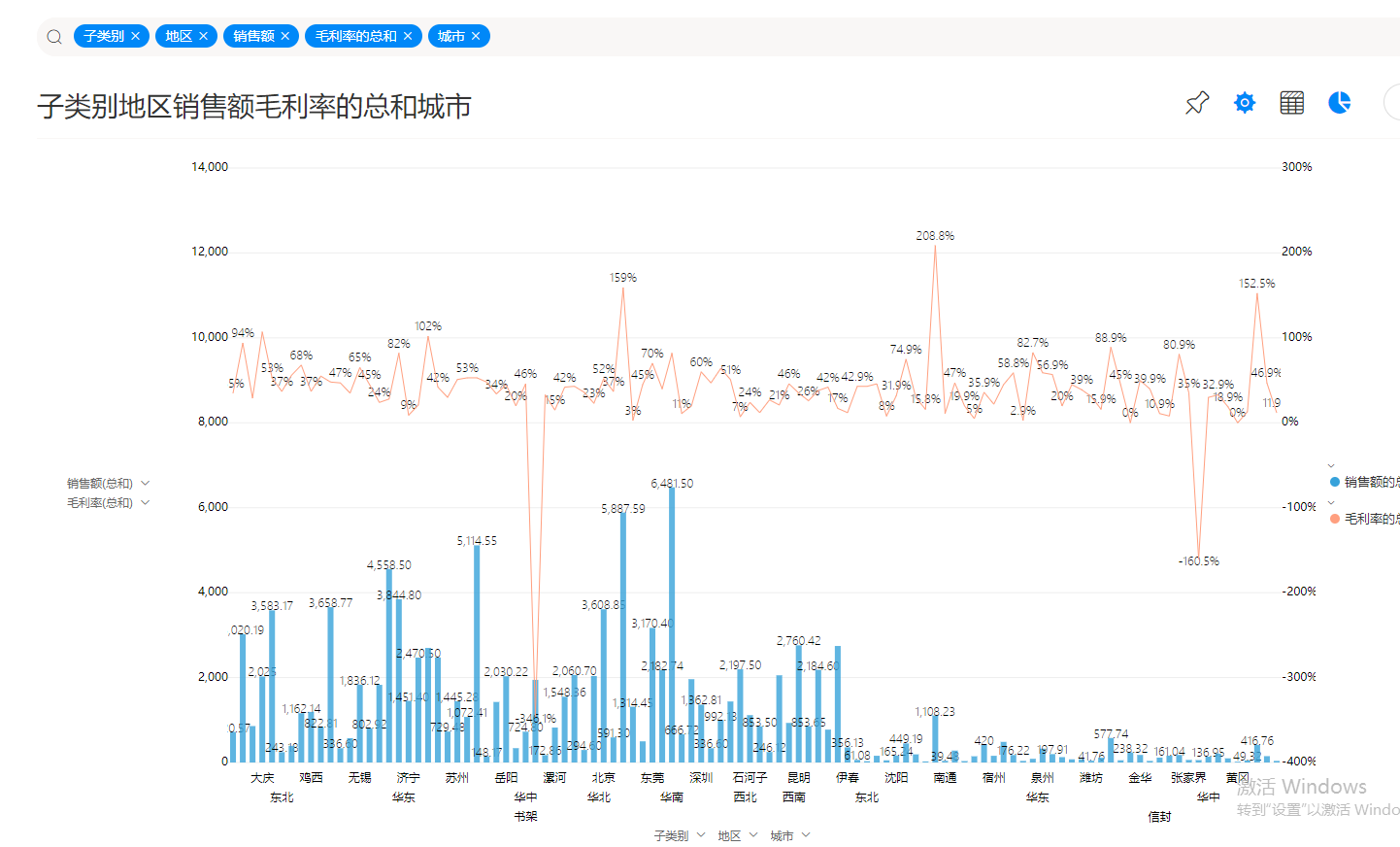
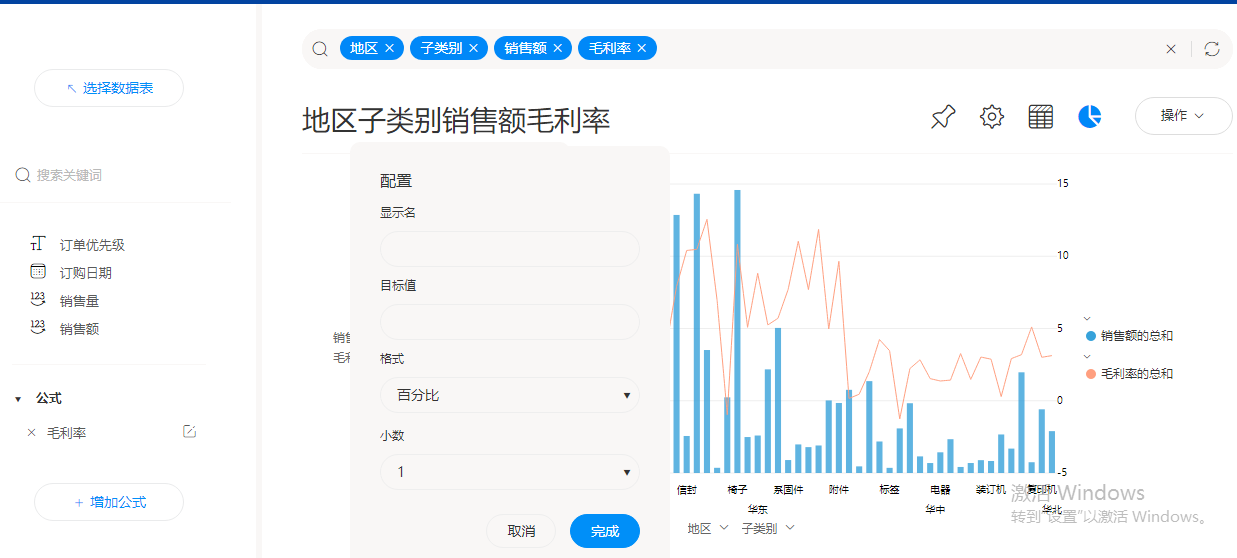
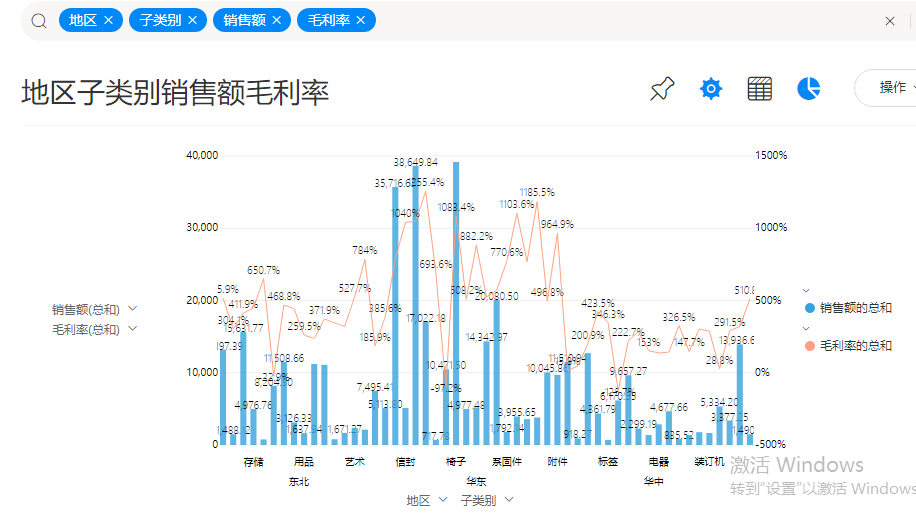
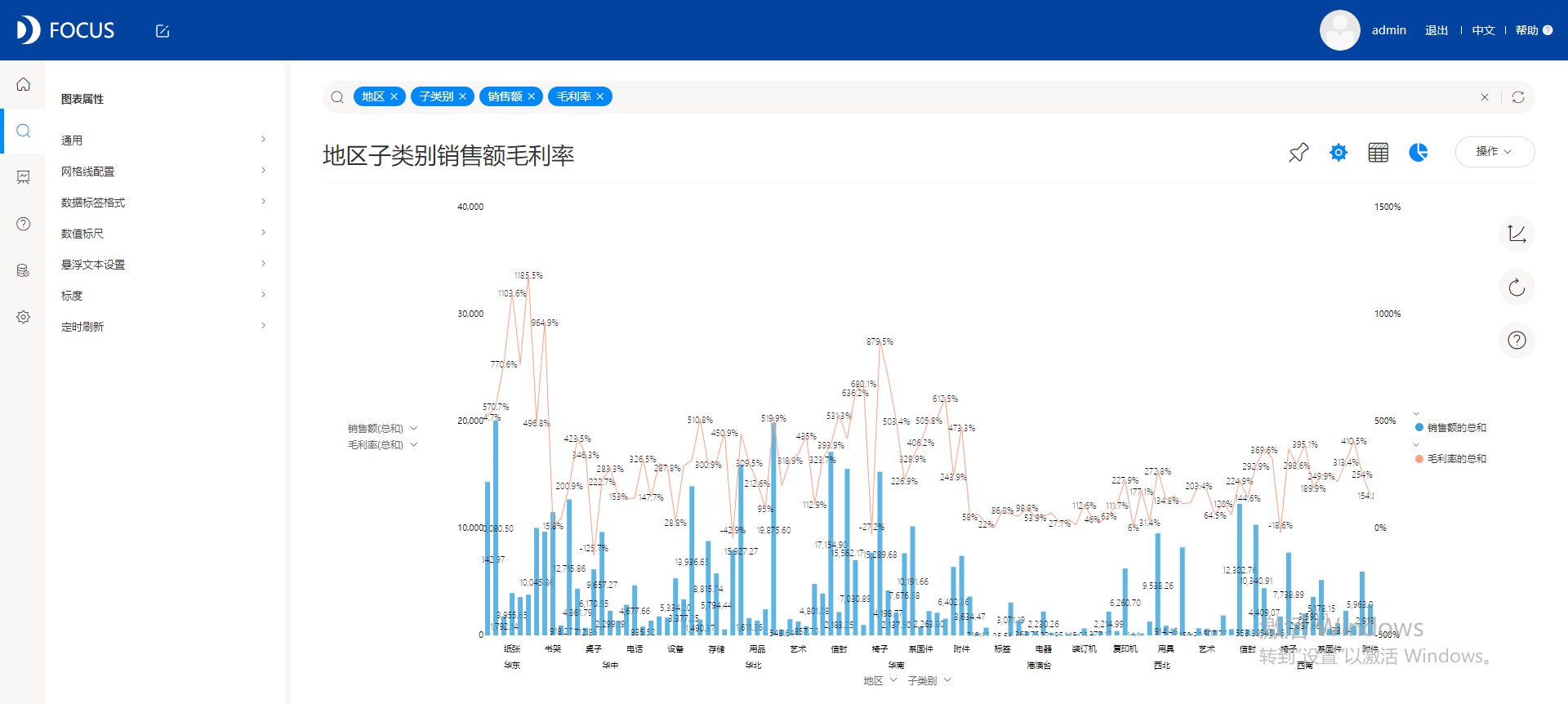
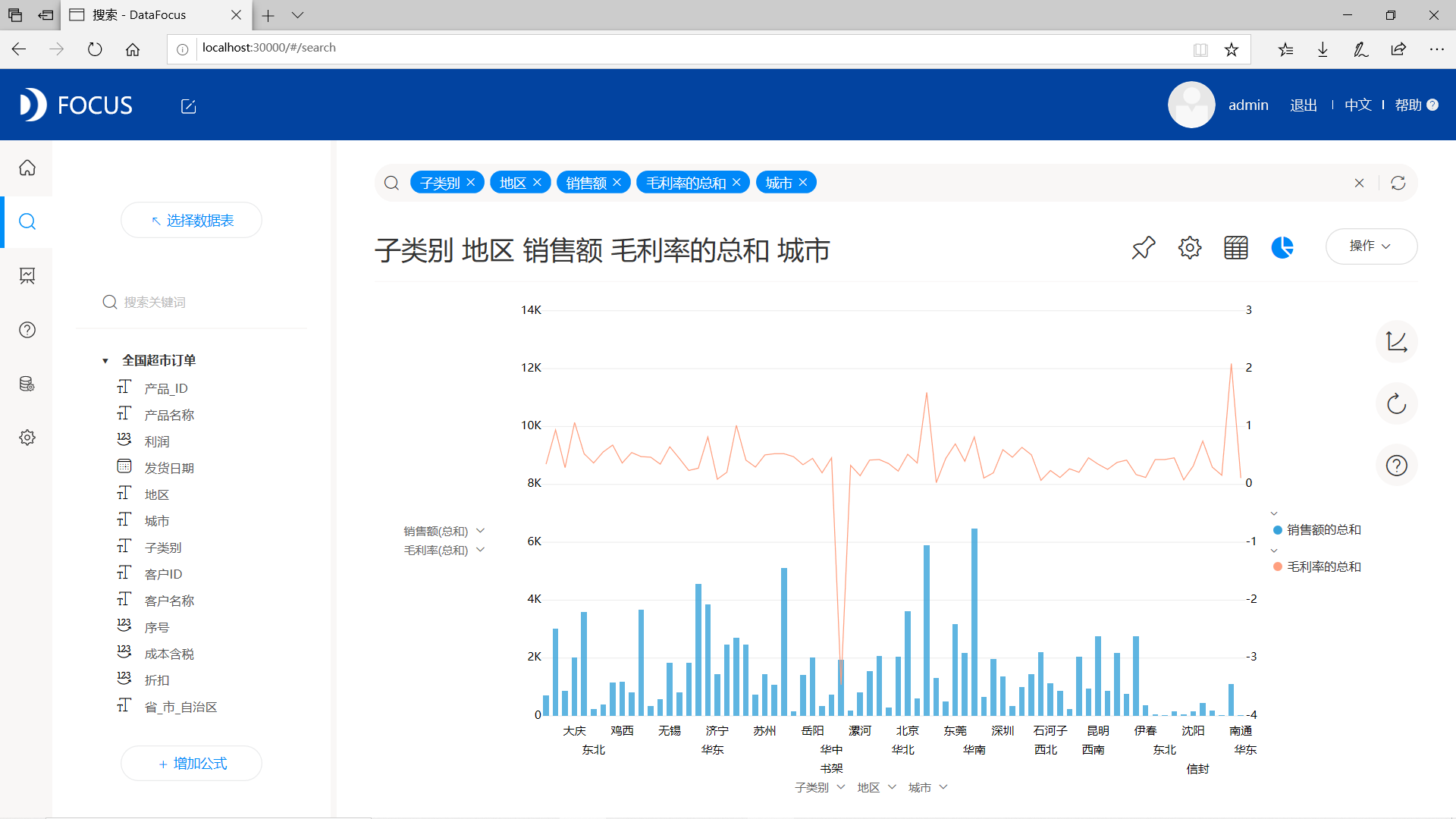
3.     “各地区不同子类别的毛利率与销售额”

所用字段:子类别、地区、销售额、利润

要求:

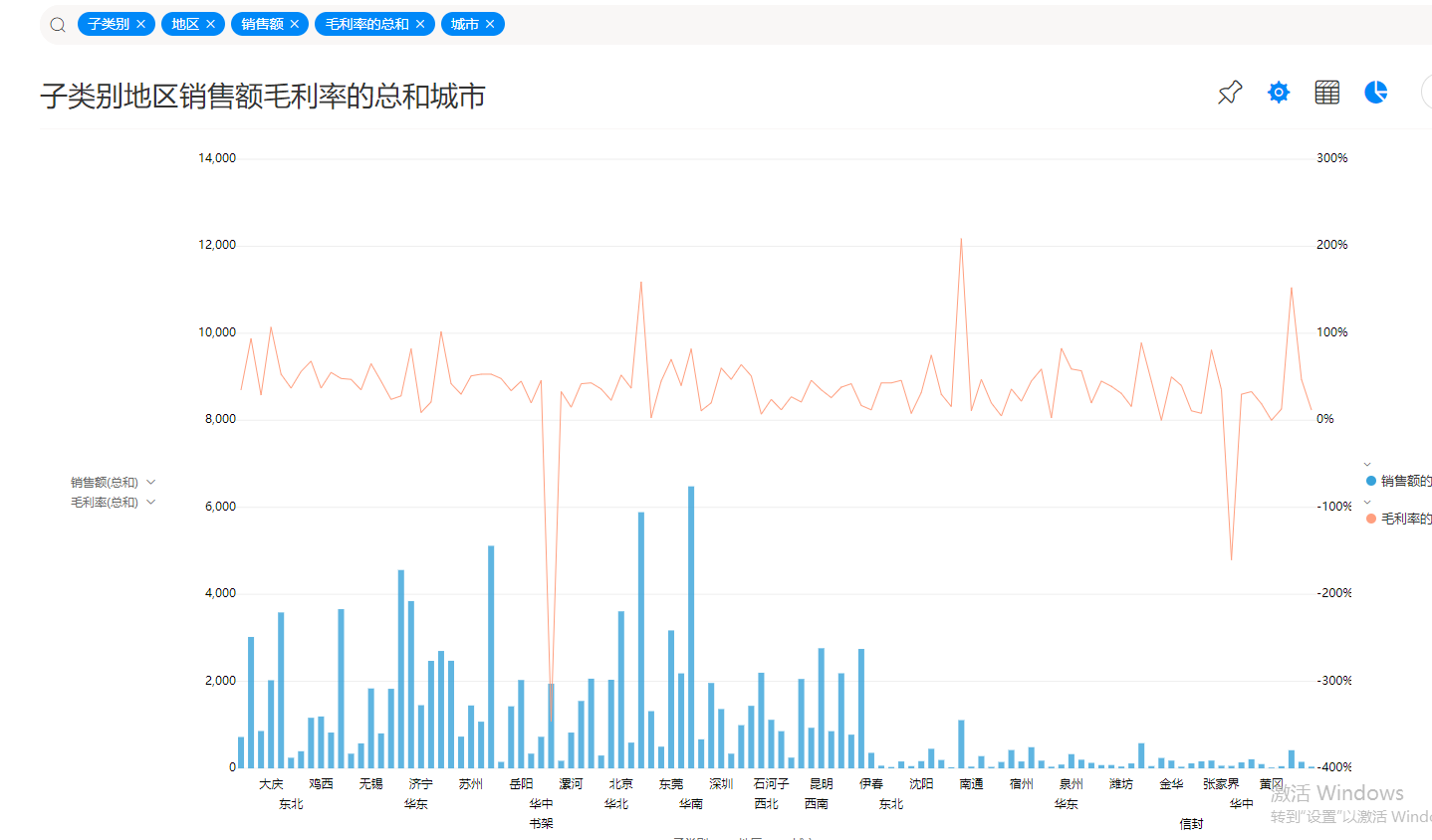
3.1   组合图(销售额显示成柱撞、毛利率显示成折线);

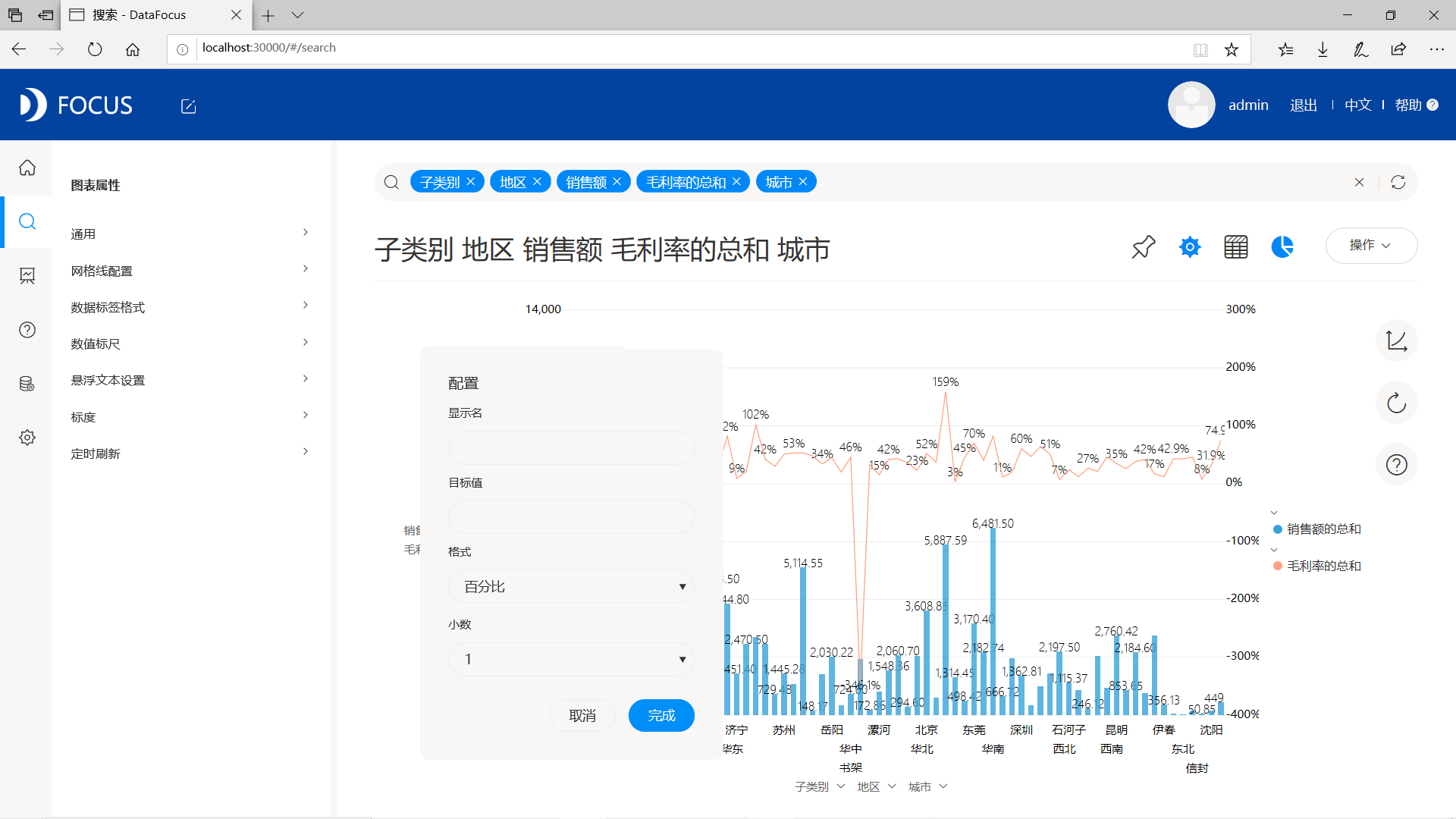
3.2   销售额设置为财务格式(如 1,025.23),毛利率设置为百分比,保留1位小数。(以上截图3)

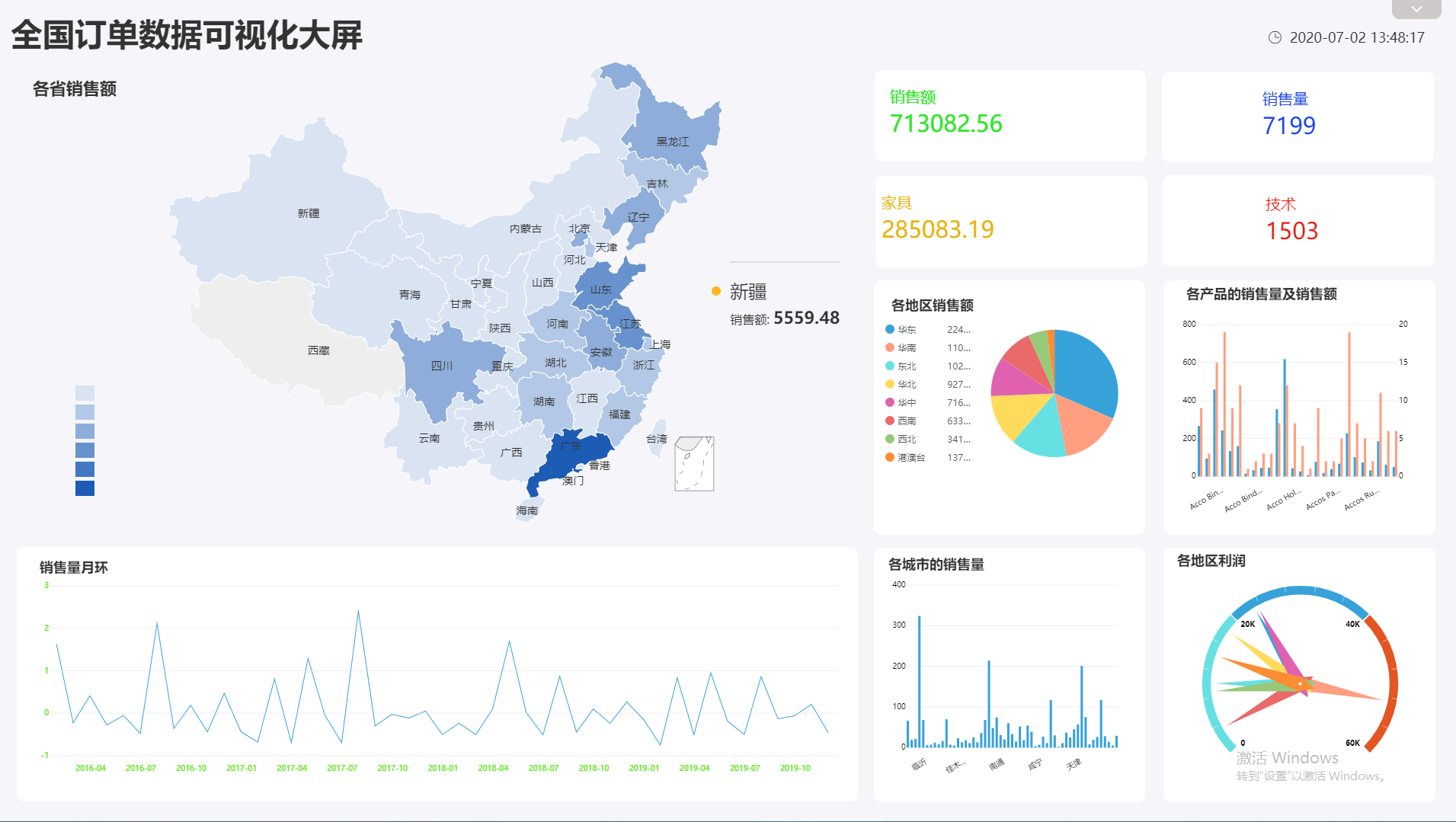
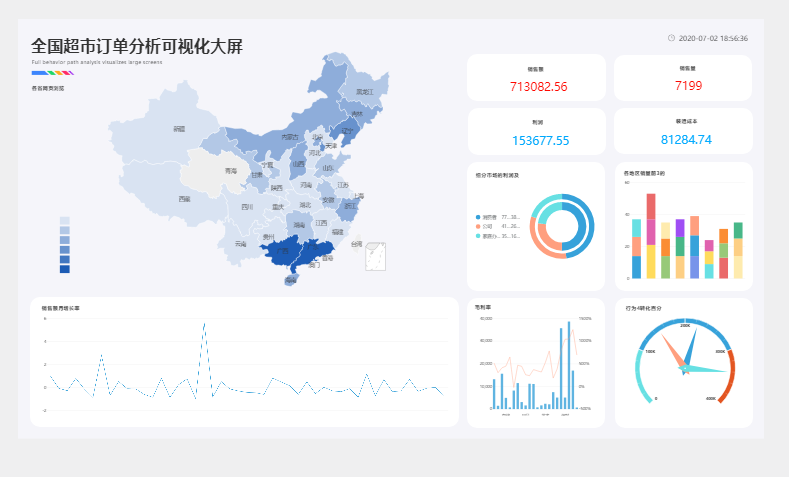
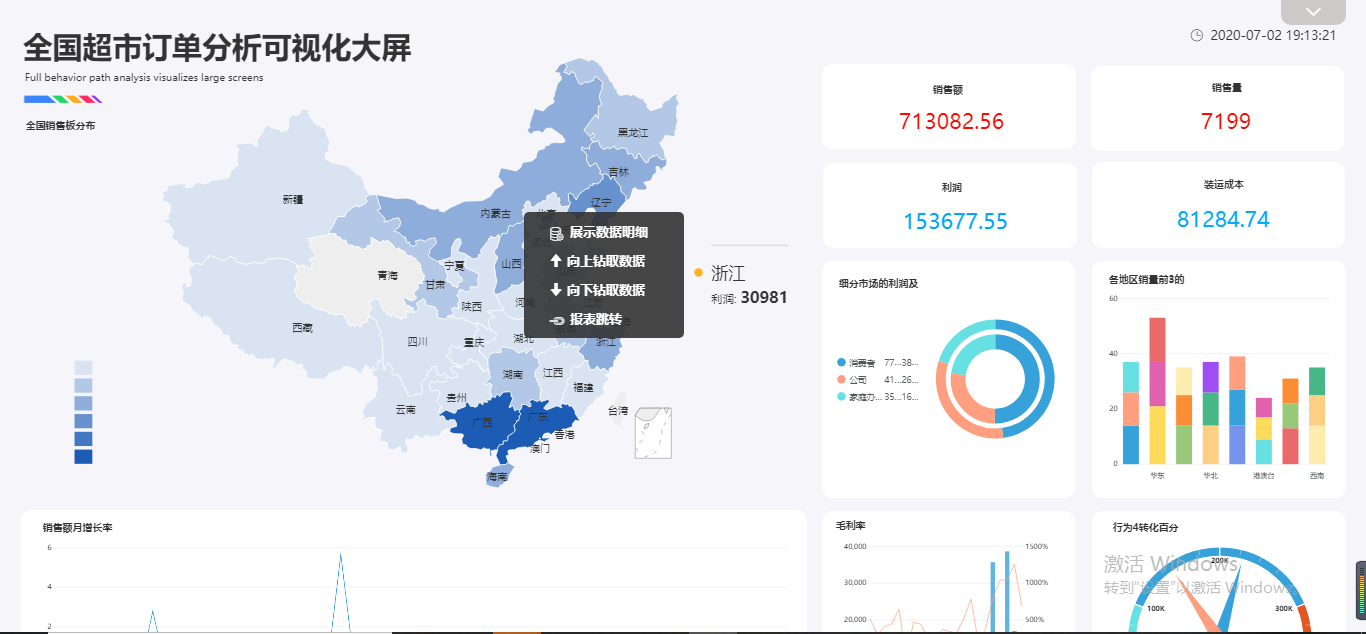
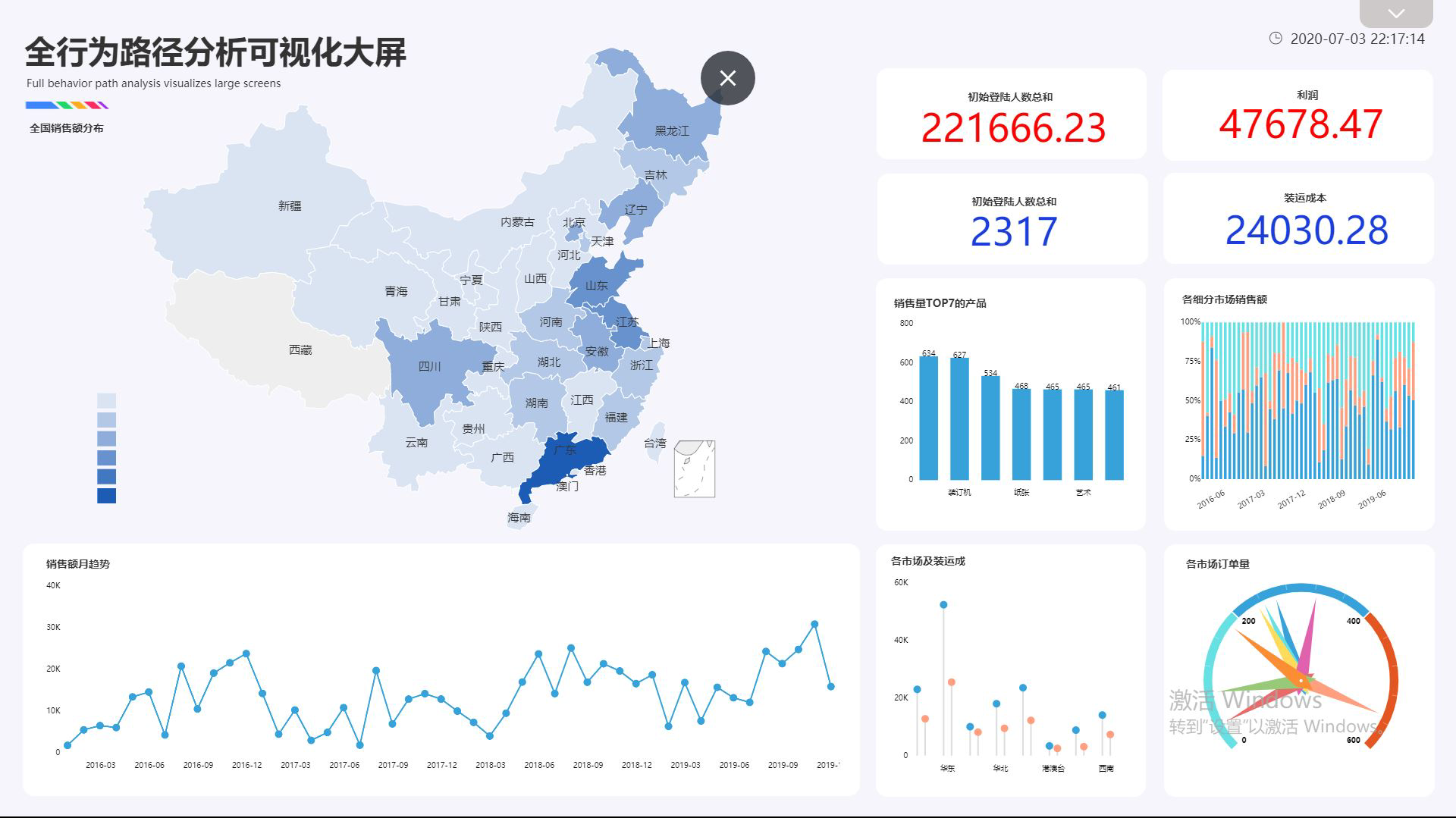
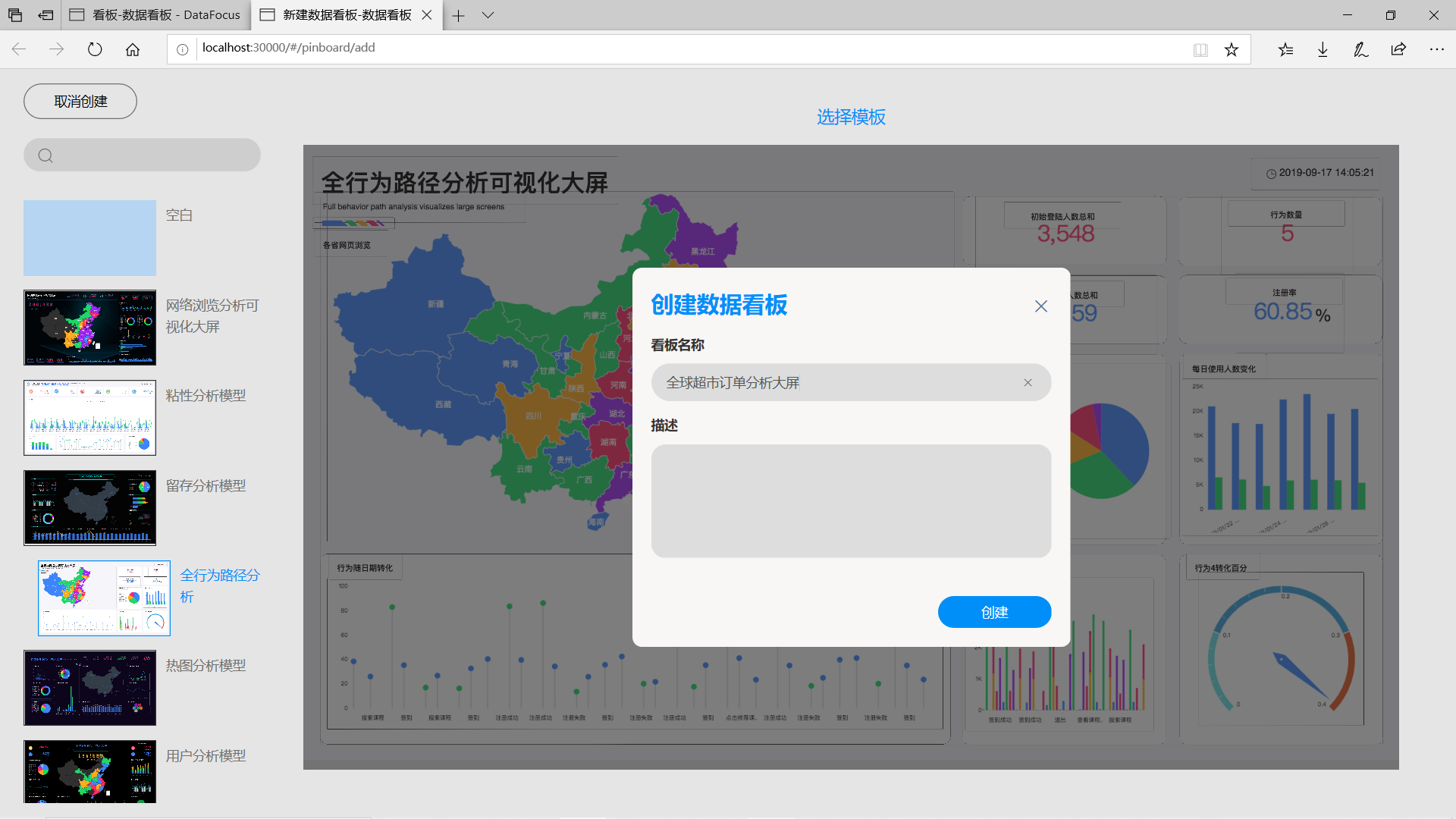
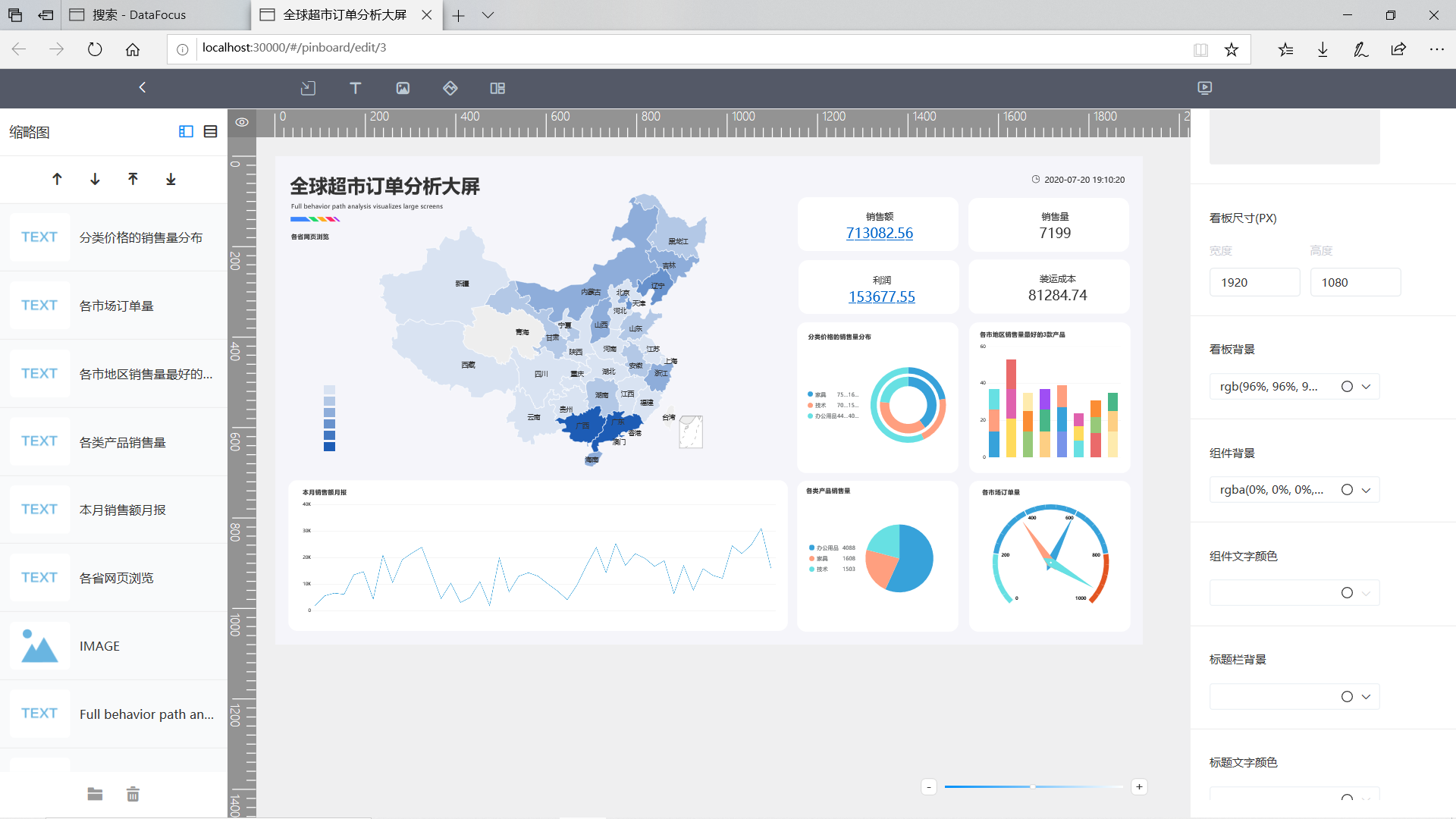
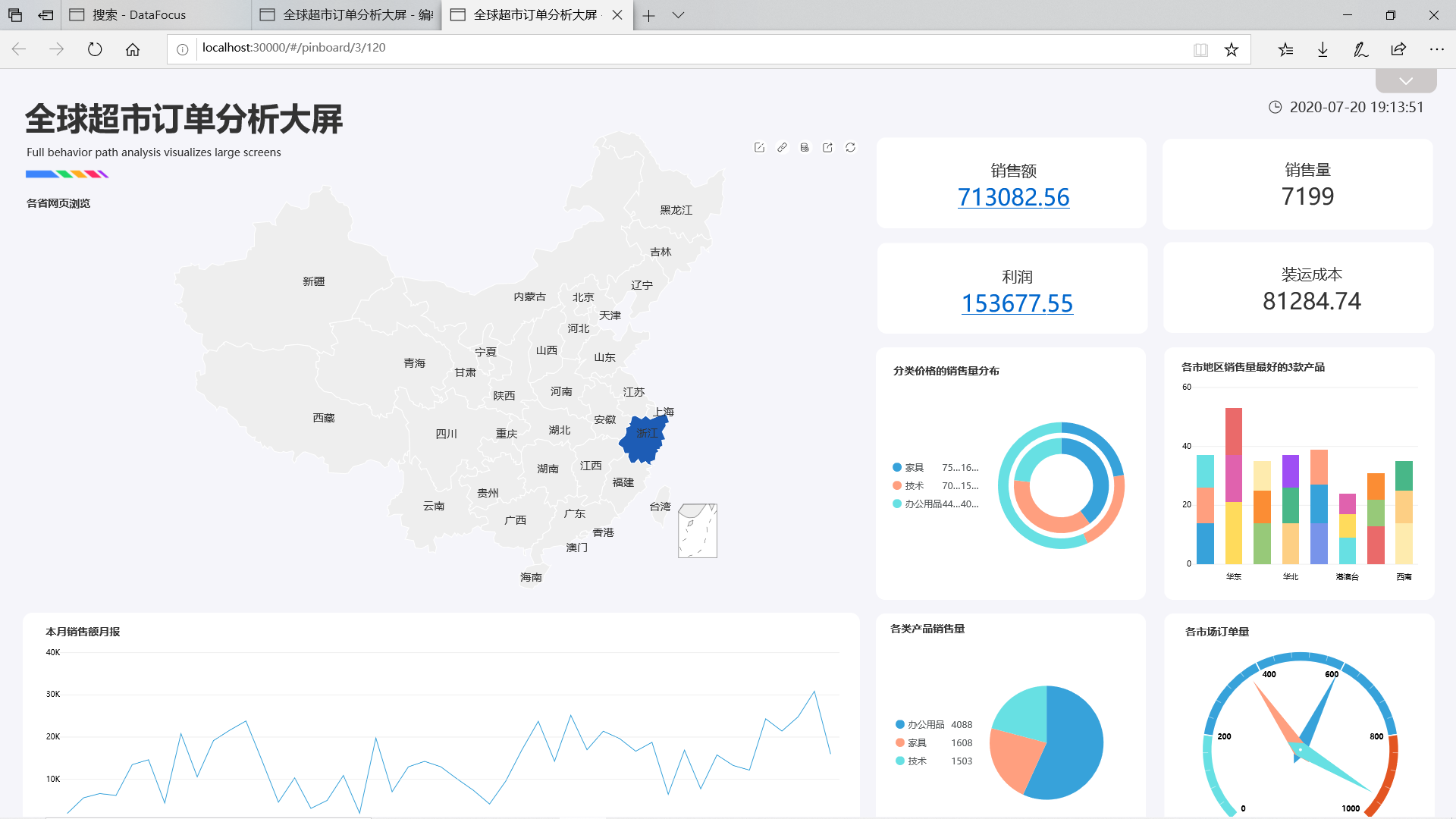
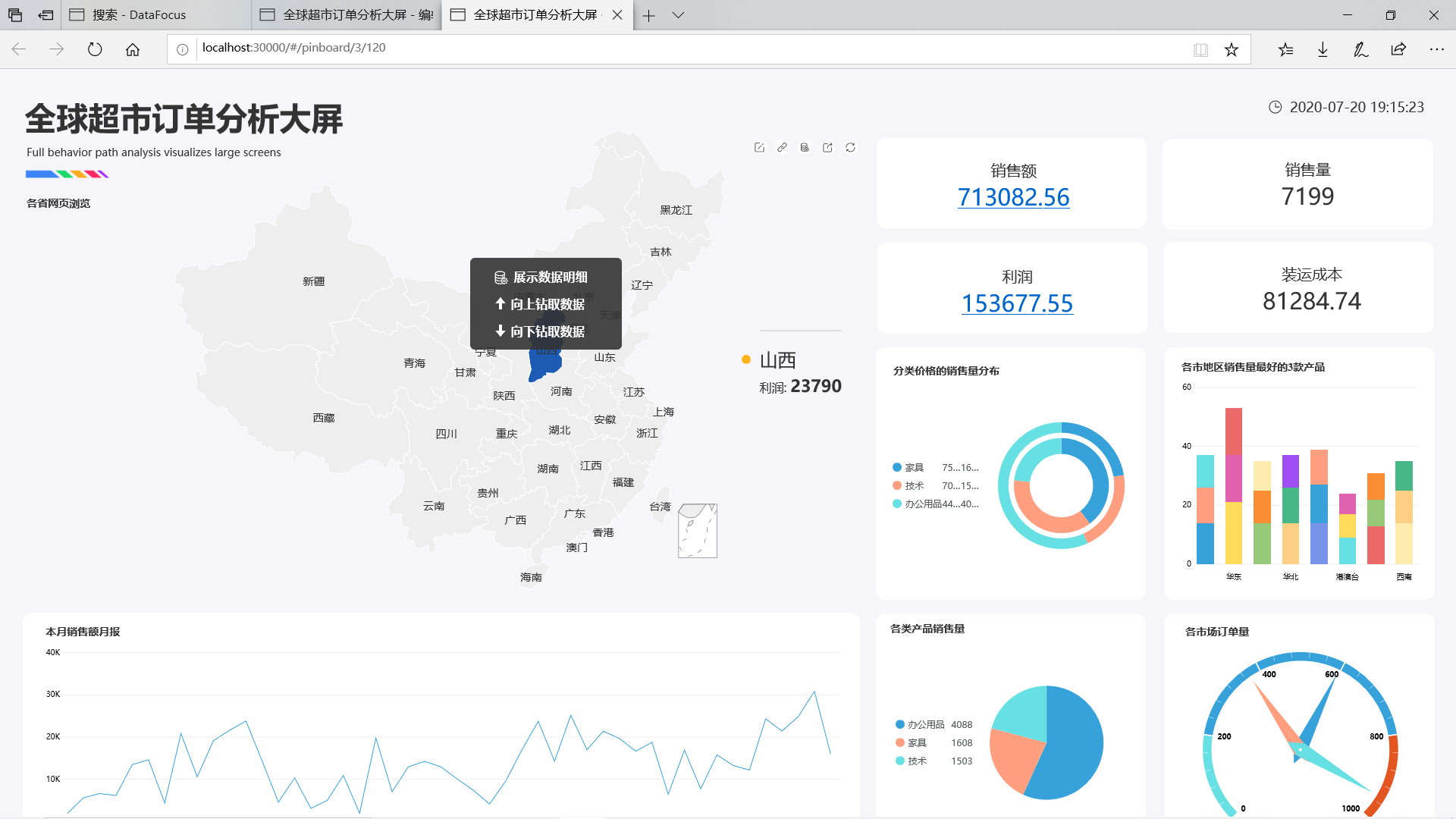
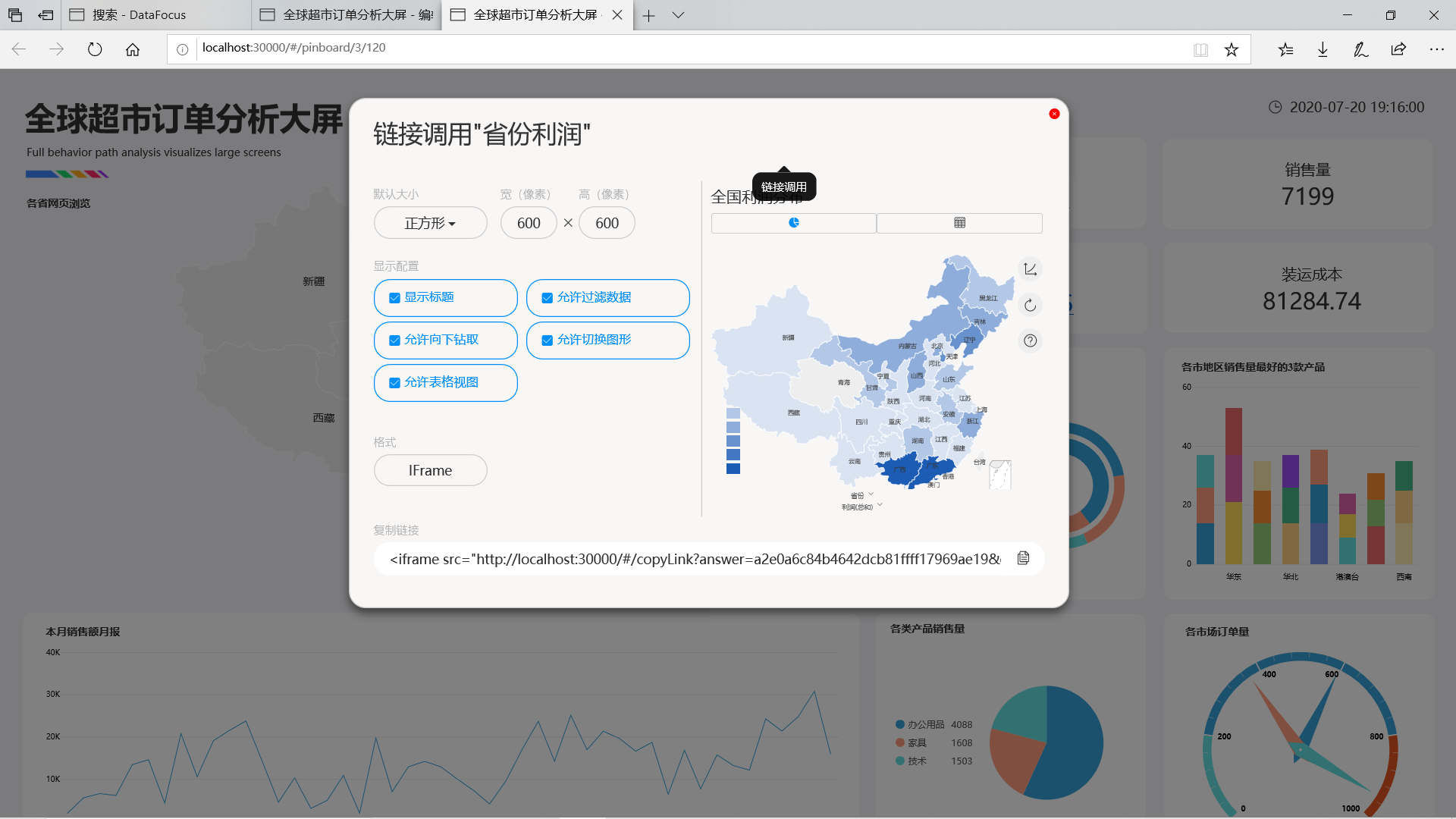
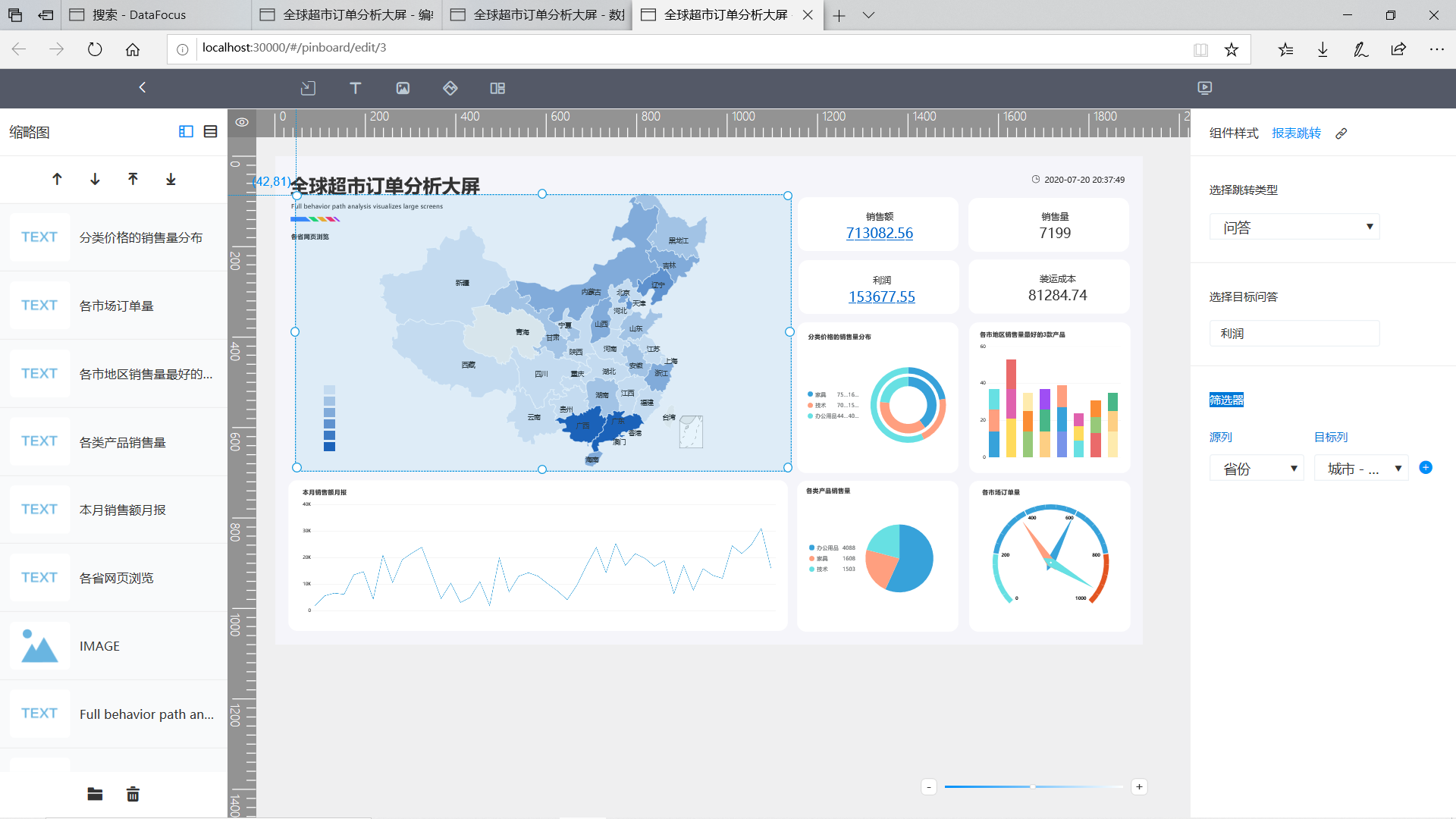
4.         制作【全球超市订单分析大屏】数据看板

所用看板模板:选择【全行为路径分析】创建模板看板

要求:

4.1   大屏整体截图;(截图4)

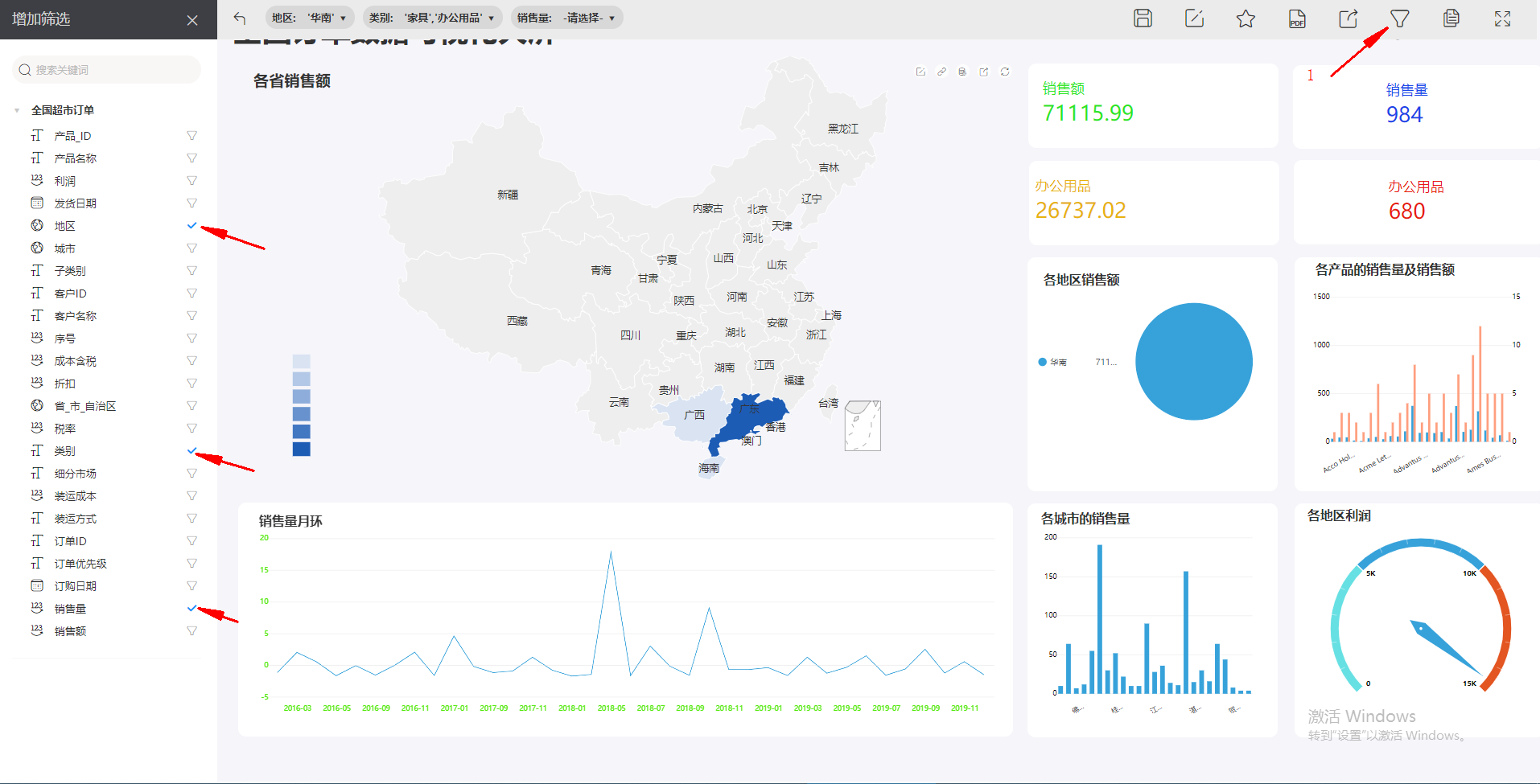
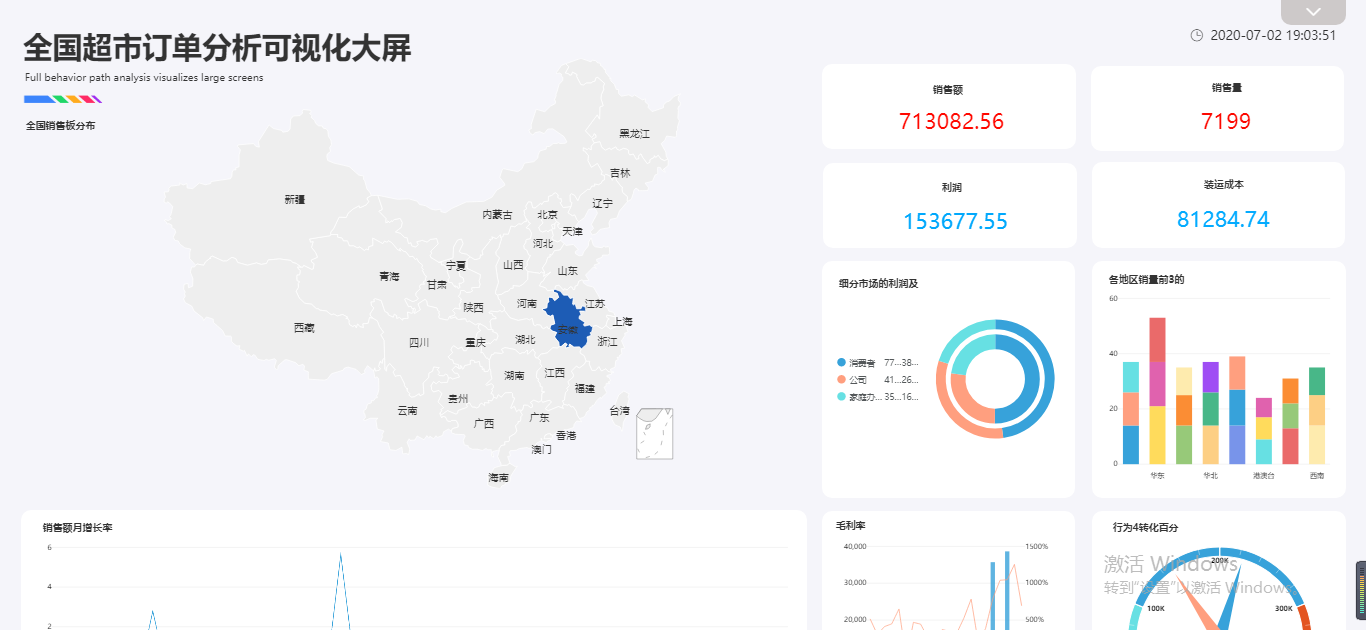
4.2   大屏联动(筛选)动图;(截图5)

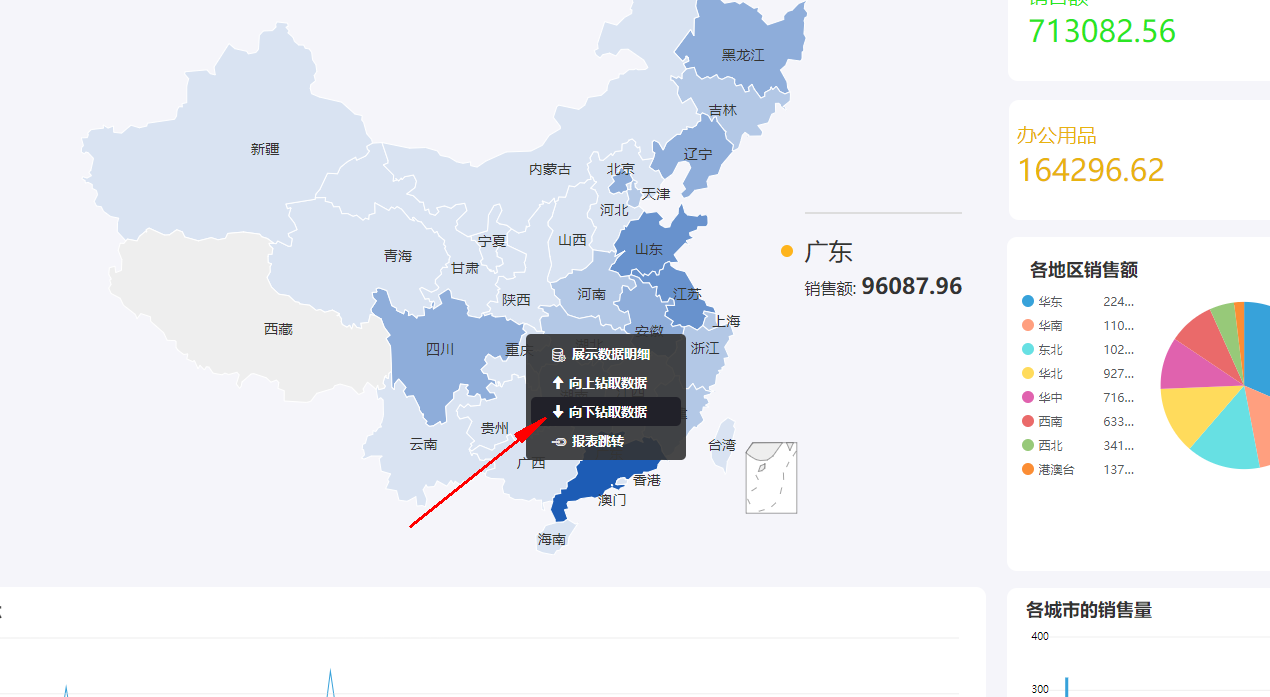
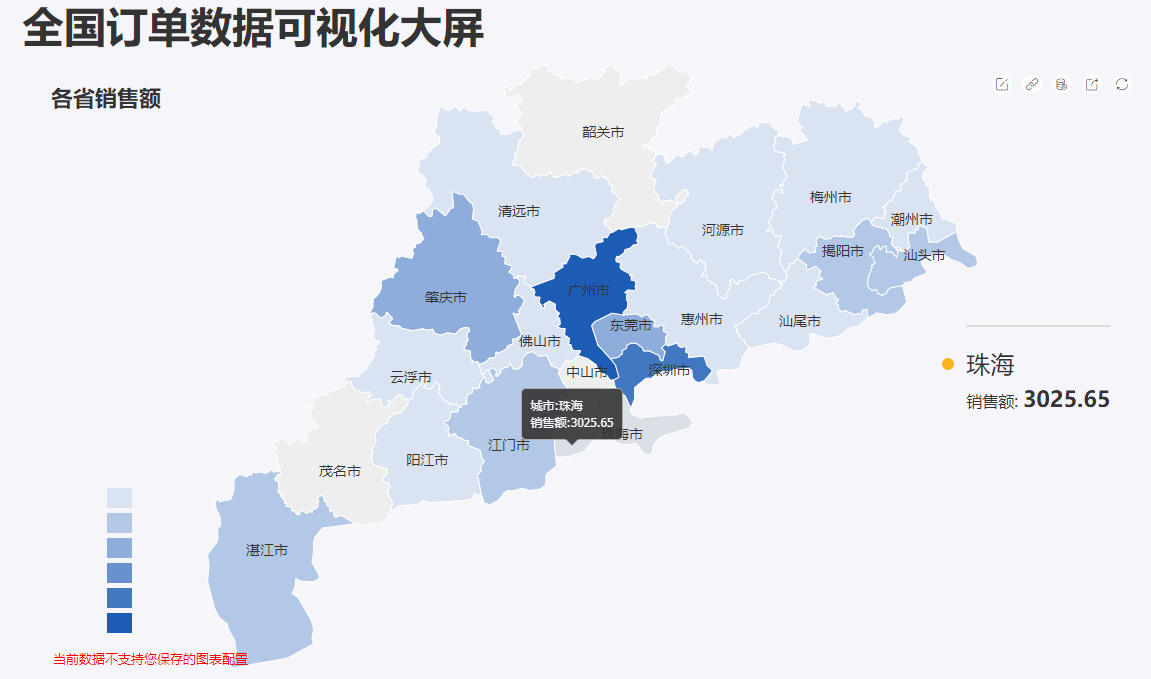
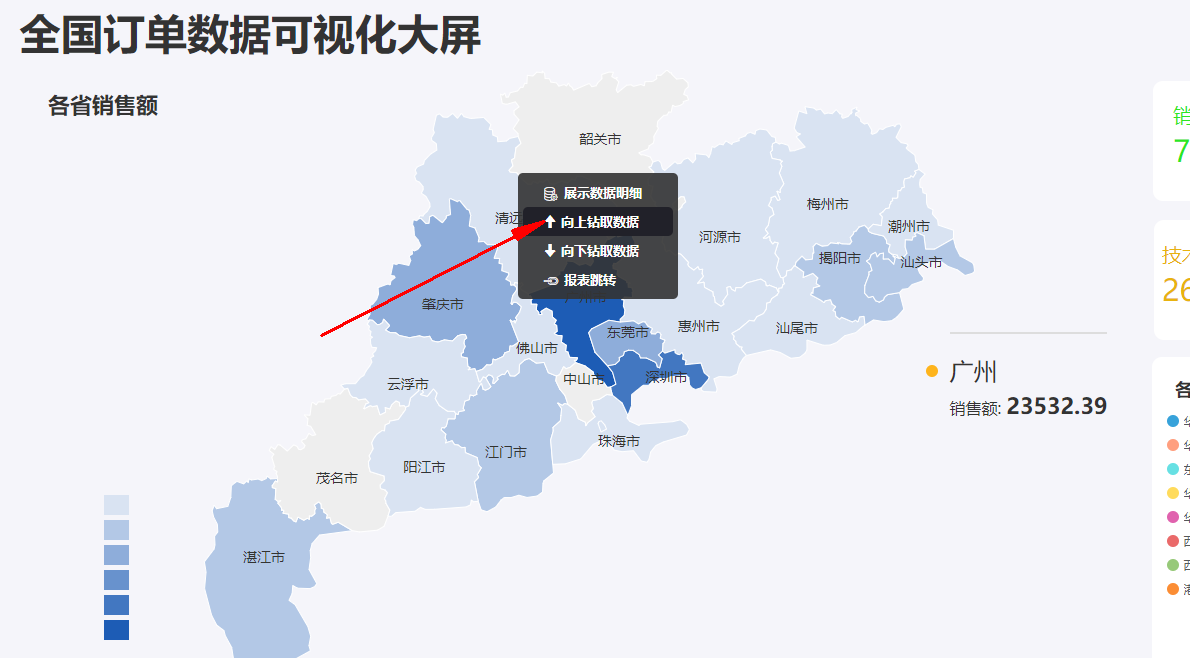
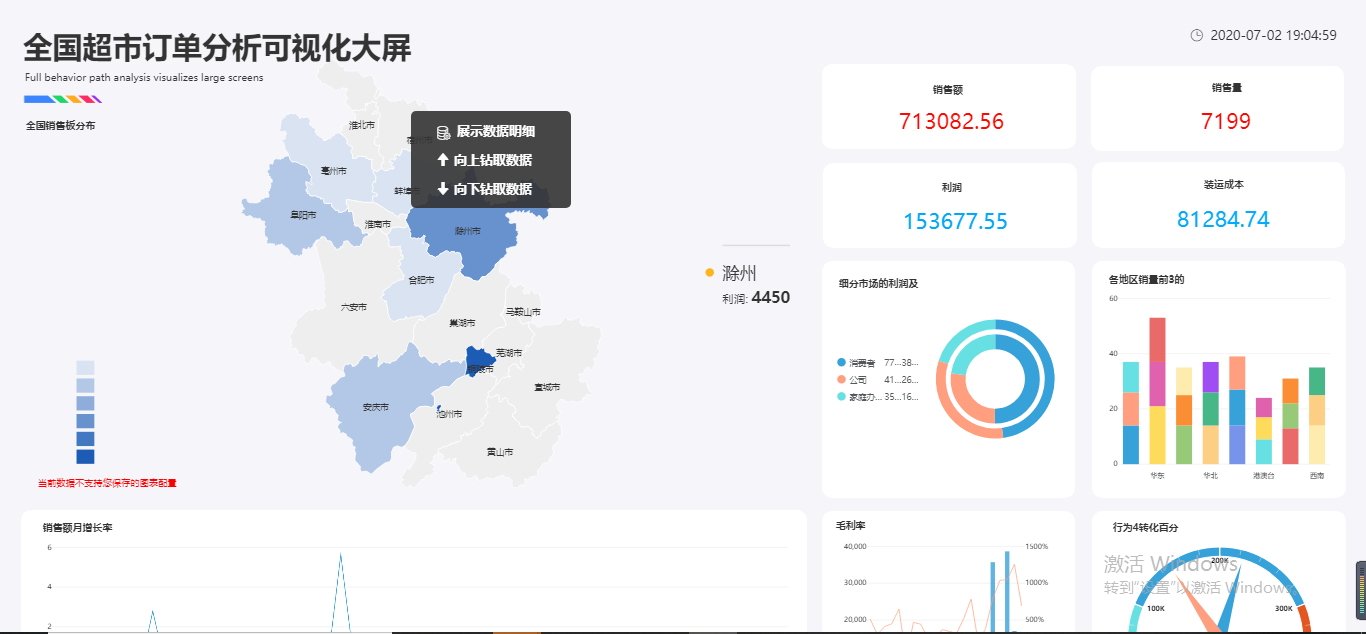
4.3   上卷下钻动图;(截图6)

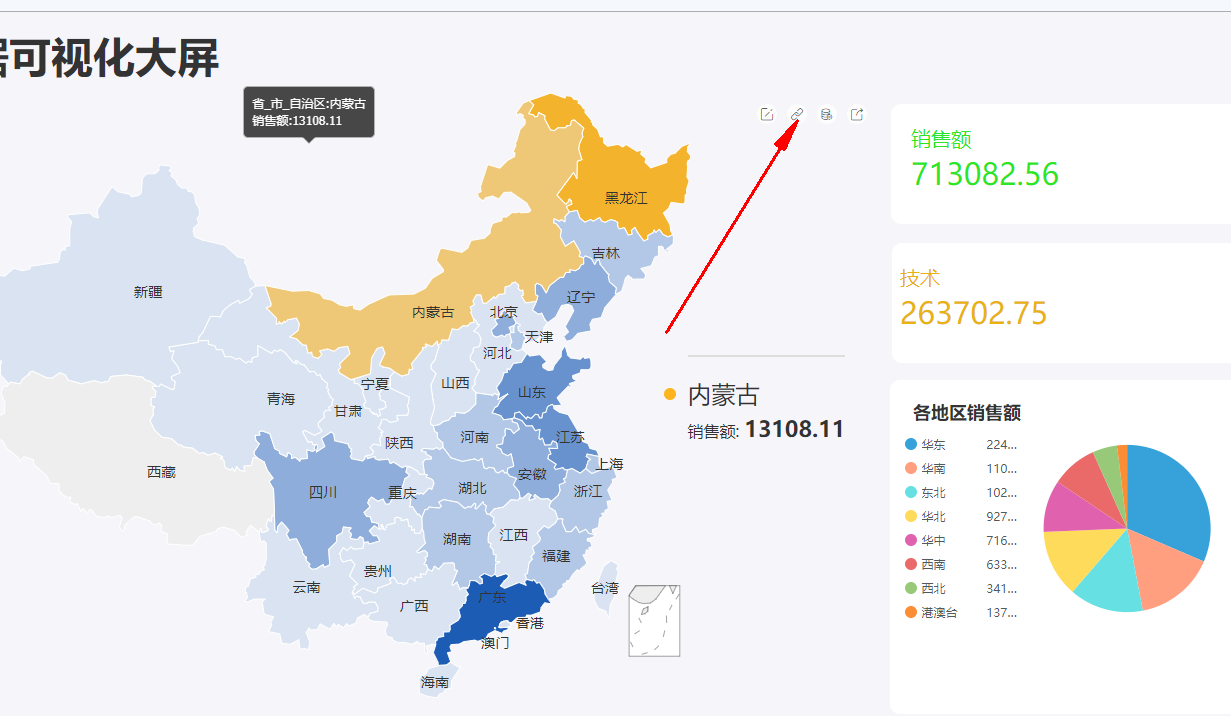
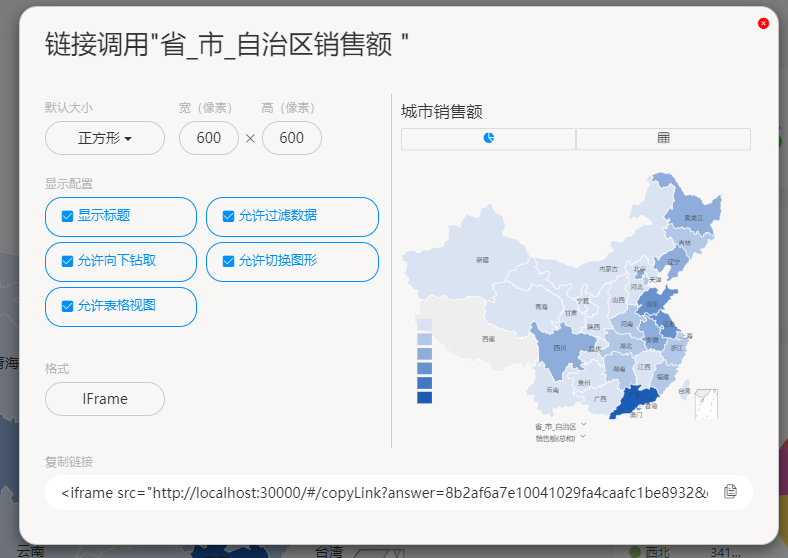
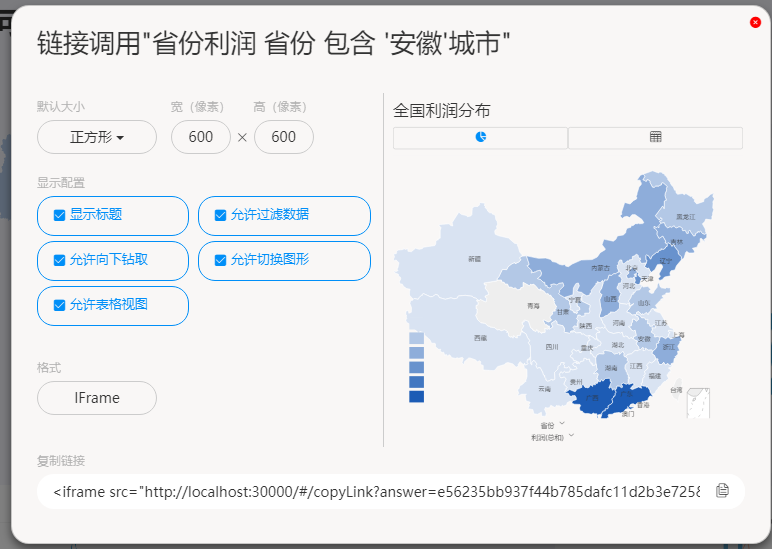
4.4   组件连接调用截图;(截图7)

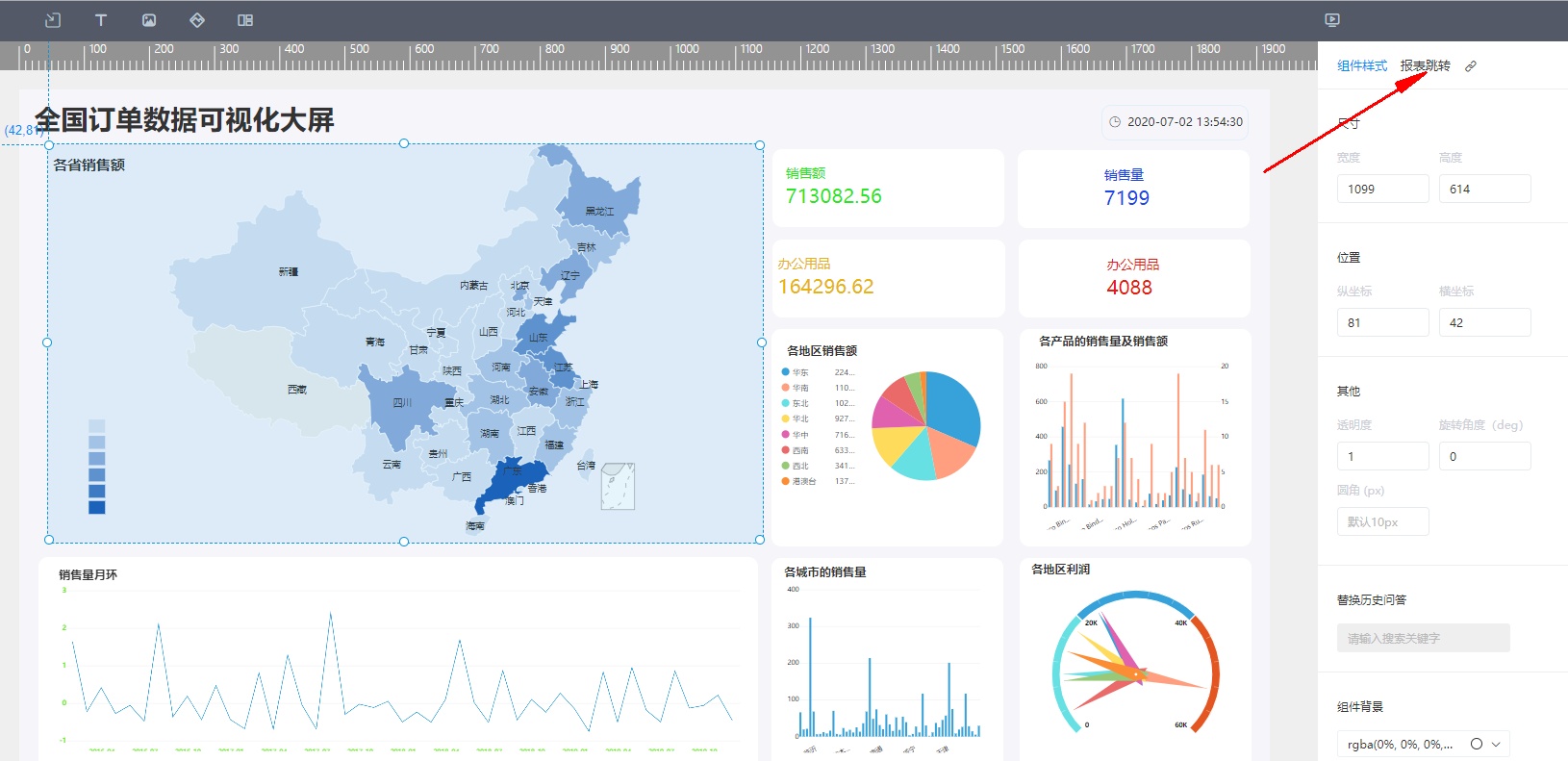
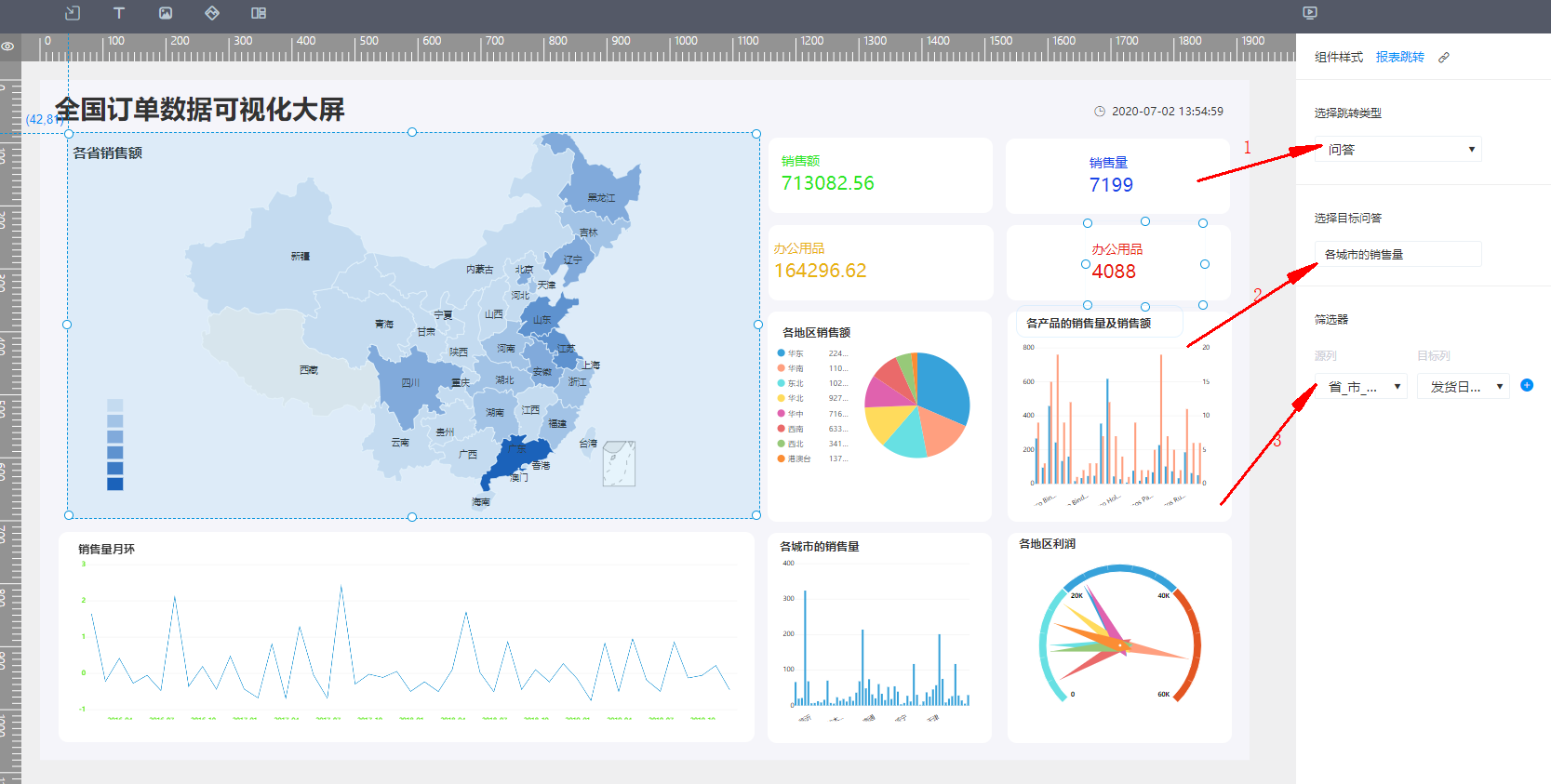
4.5   设置报表跳转动图;(截图8)   

5.         学习心得

 备注:提交作业时,首先备注好自己的姓名,用于作业统计审核。

4 条回复查看回复

此问题为历史内容,原作者署名由来源记录保留,不与当前账号自动绑定。

4 条回复

按时间排序
bear
历史回复

姓名:朱熊

1. 图形“各区域销售额”所用字段:地区、销售额

    要求:

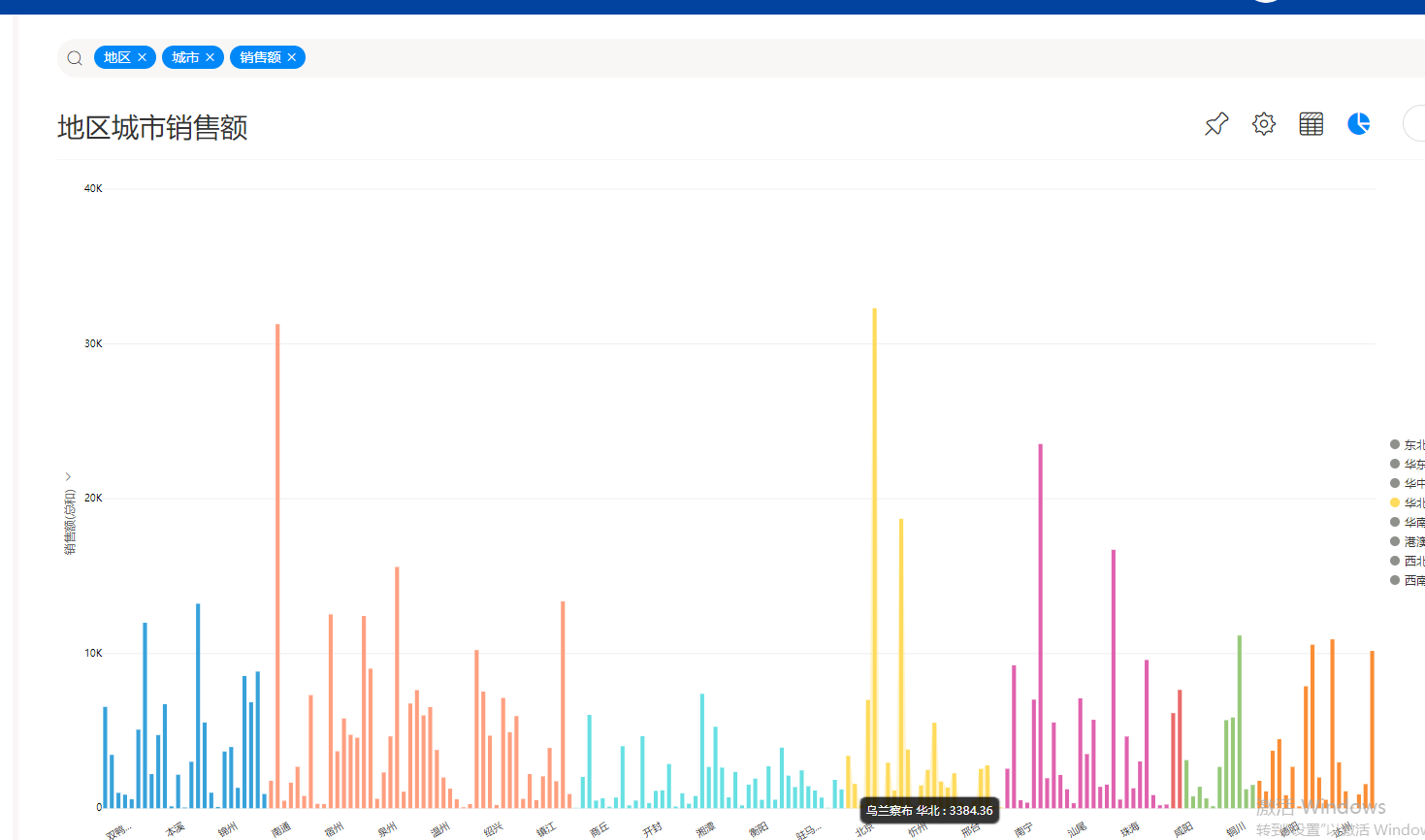
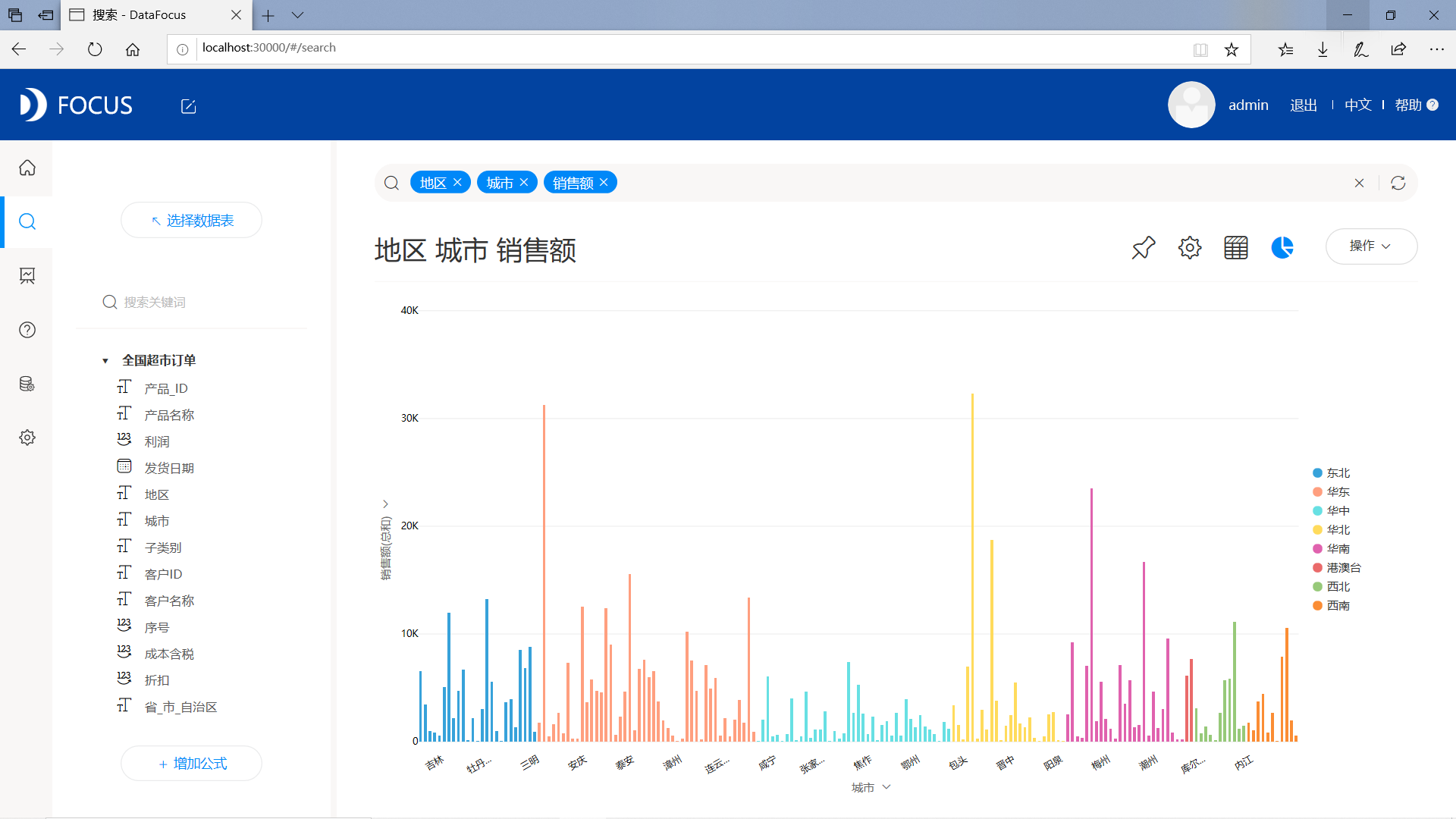
1.1   柱状图;

blob.png

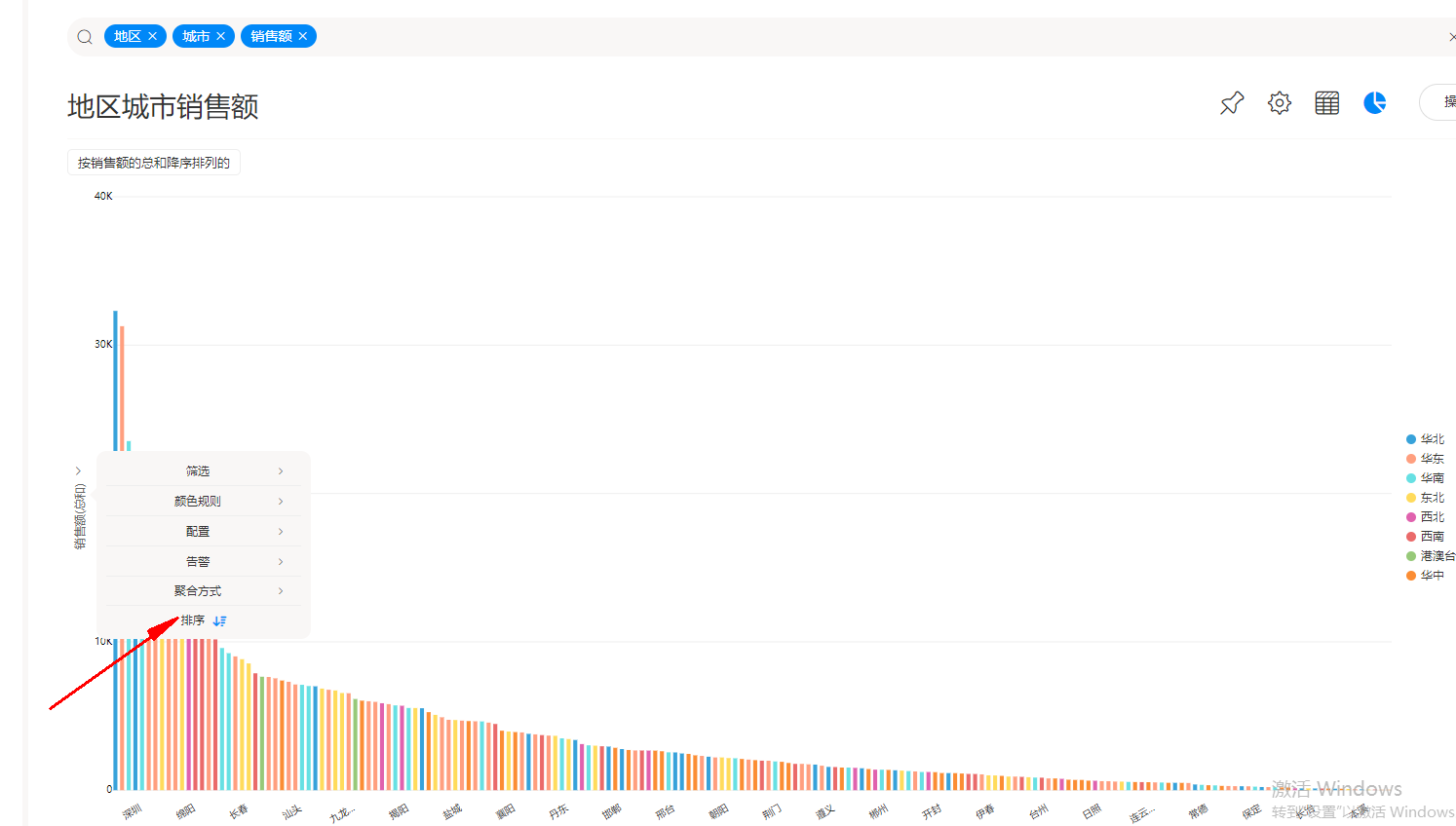
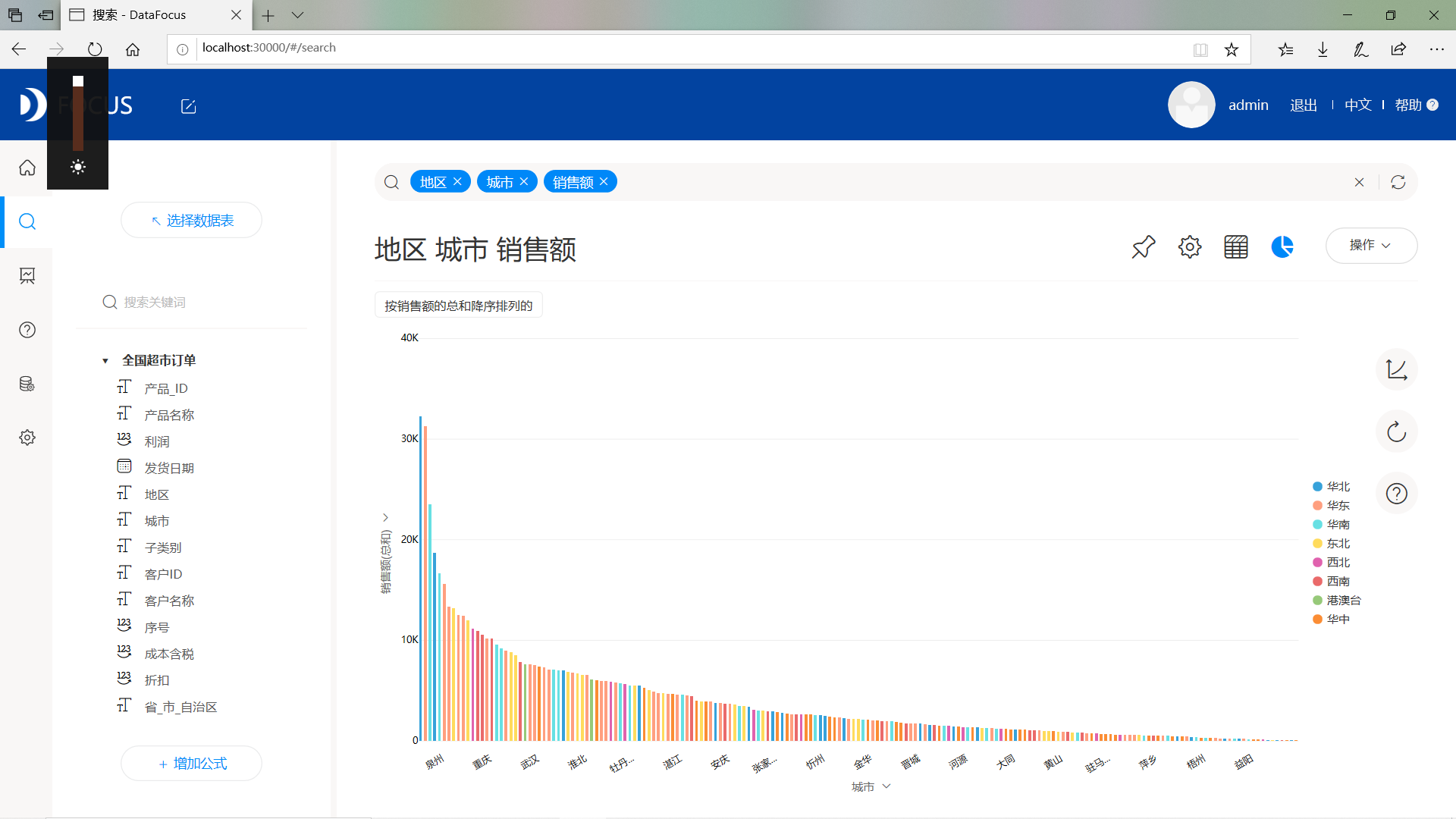
1.2   按销售额降序排序;

blob.png

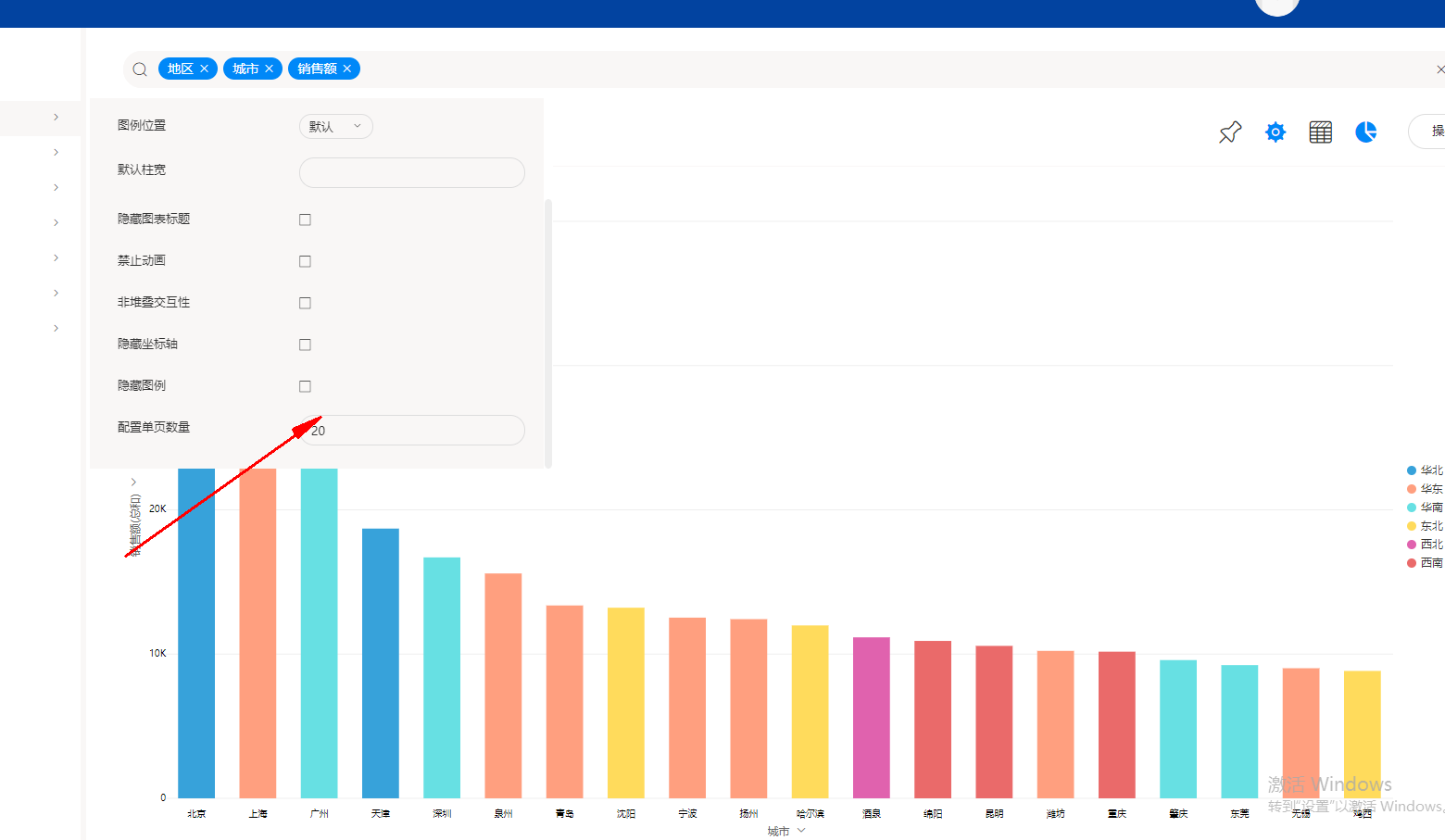
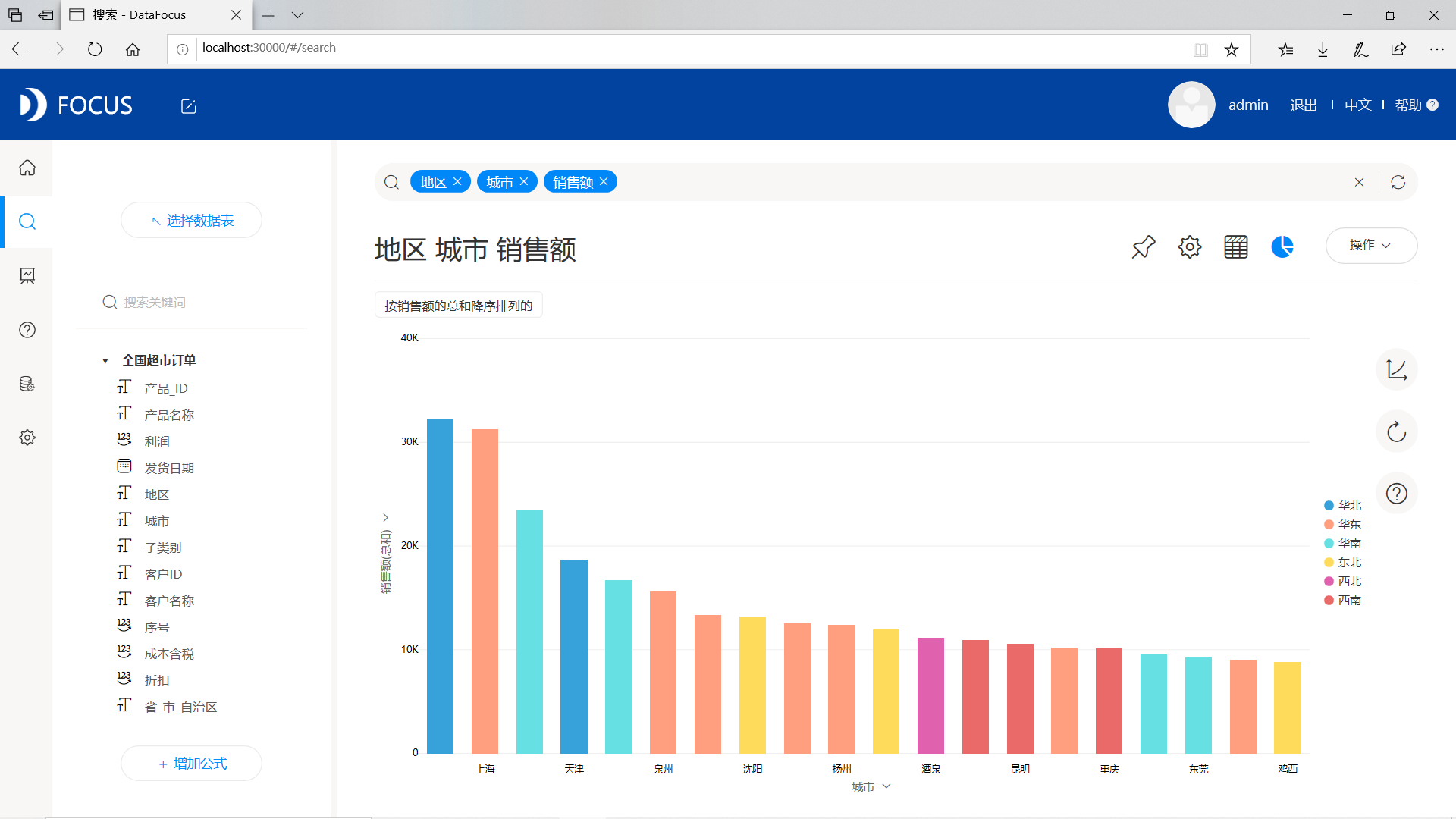
1.3   图形单页显示的数量设置为20;

blob.png

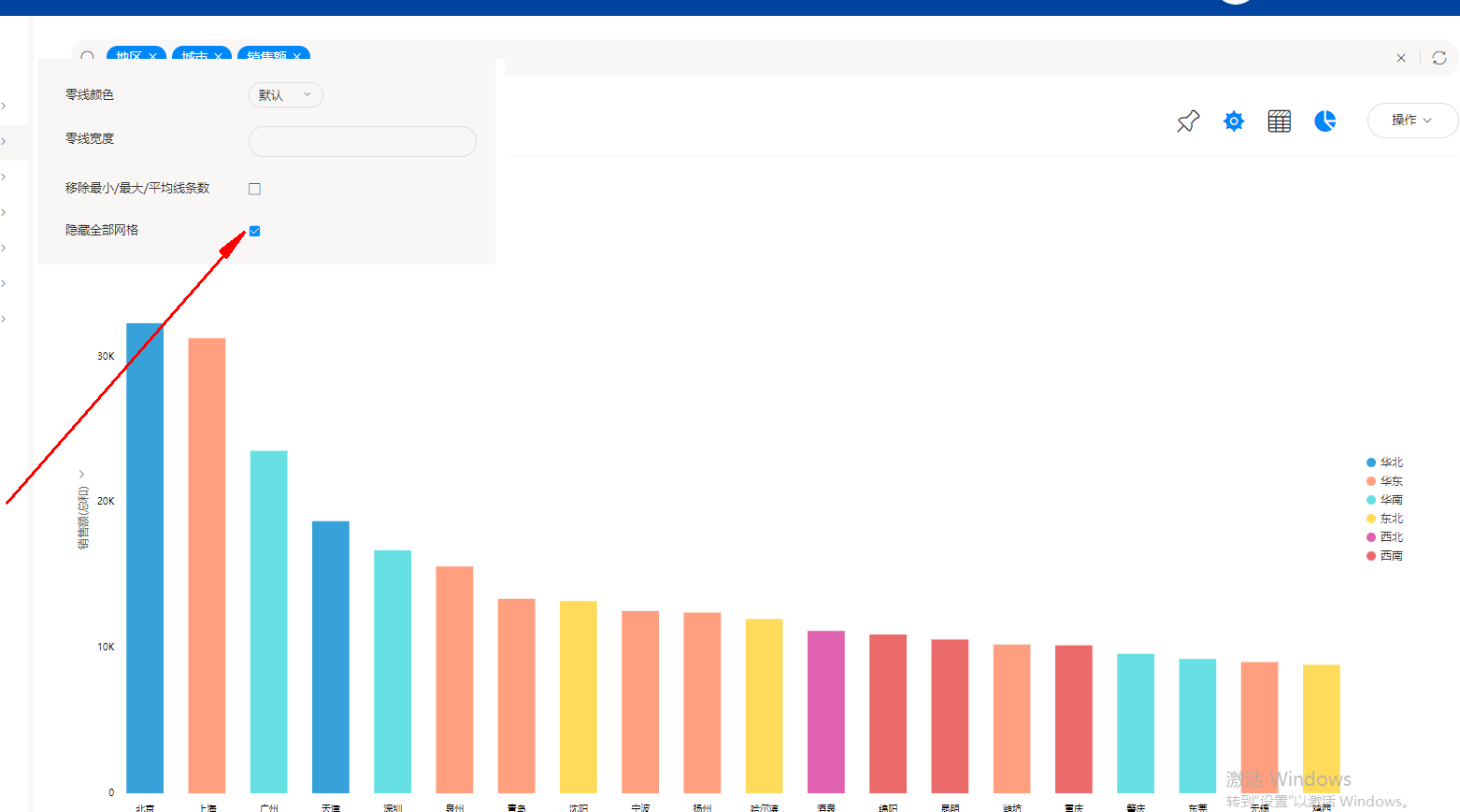
1.4   隐藏“网格线”;
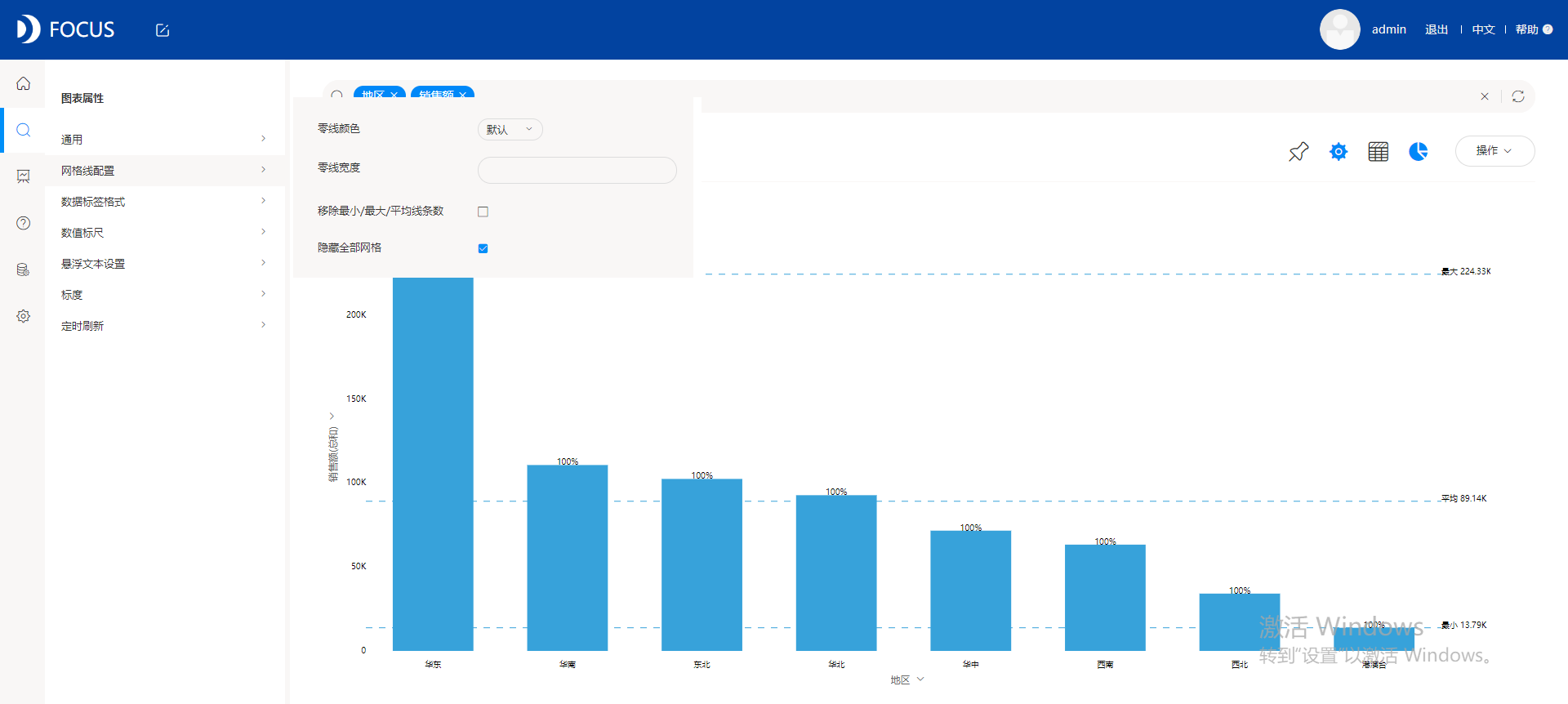
blob.png

1.5   设置数值标签 ,设置宏,数据标签以 显示X轴为某个值时Y轴的数值占该Y轴所有数值和的比例(以上截图1)

 blob.png

2.  表格“各地区产品的销售利润”所用字段:产品名称、地区、利润

    要求:

2.1   数值表;

blob.png

2.2   表格中文字的大小设置为“更大”;

blob.png

2.3   隐藏列类型;

blob.png

2.4   显示行索引;

blob.png

2.5   显示总计行,行位置提前,并只显示“行名称”和“数值列的数值总和”。(以上截图2)

 blob.png

3.     “各地区不同子类别的毛利率与销售额”所用字段:子类别、地区、销售额、利润

    要求:

3.1   组合图(销售额显示成柱撞、毛利率显示成折线);

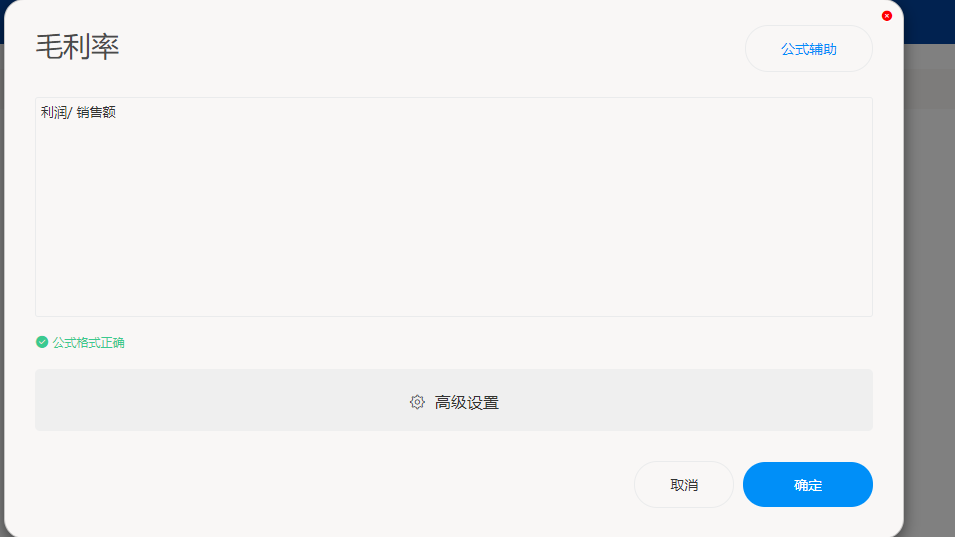
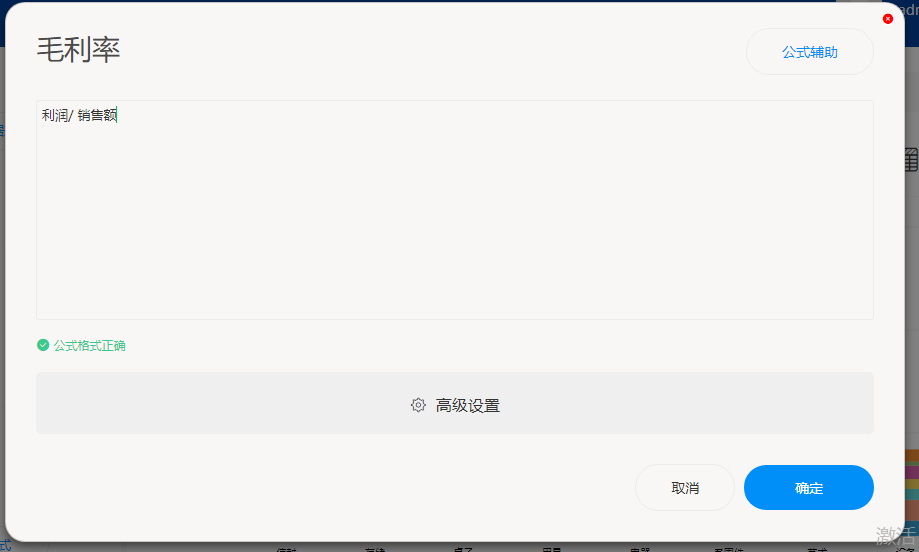
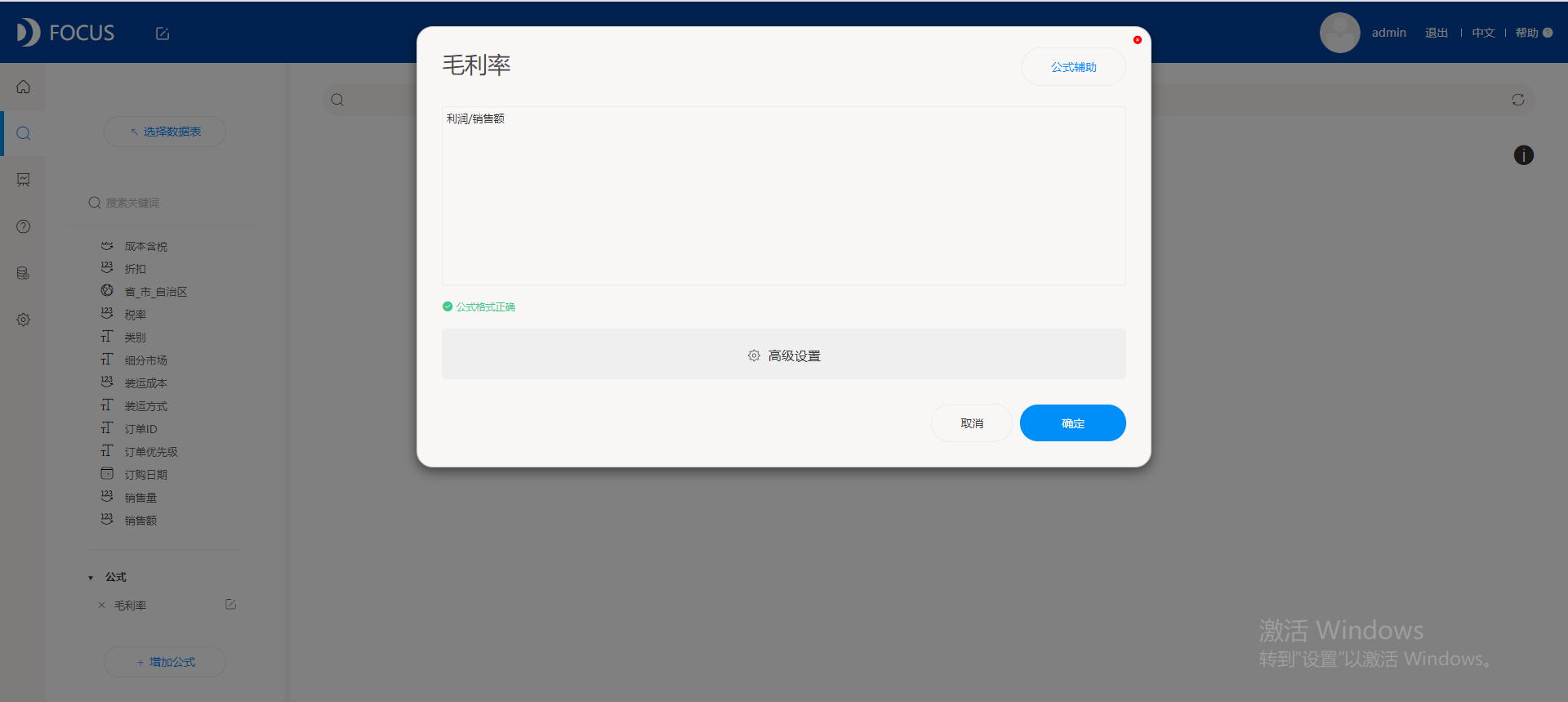
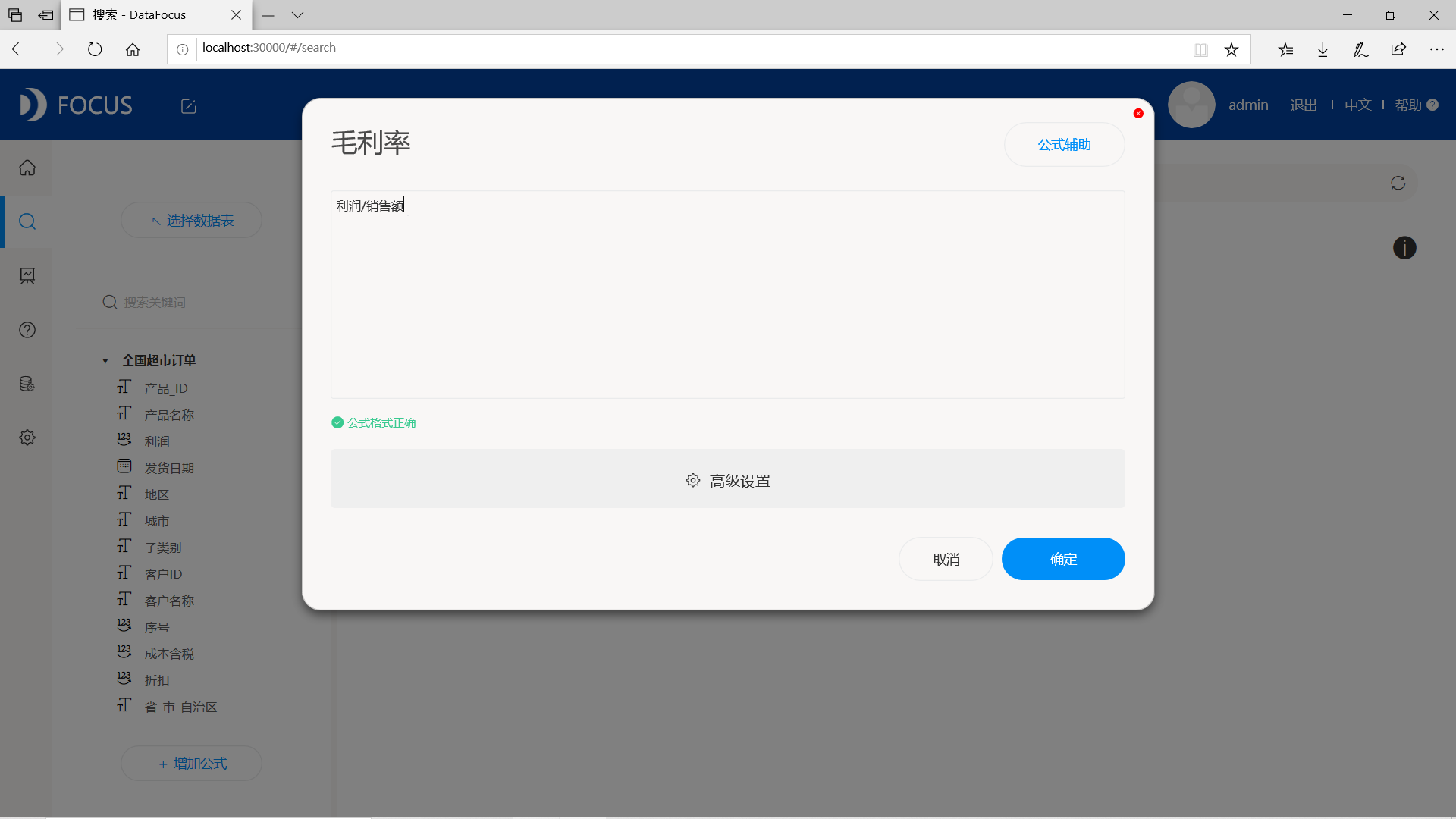
首先增加公式毛利率

blob.png

blob.pngblob.png

3.2   销售额设置为财务格式(如 1,025.23),毛利率设置为百分比,保留1位小数。(以上截图3)

blob.png

4.         制作【全球超市订单分析大屏】数据看板所用看板模板:选择【全行为路径分析】创建模板看板

    要求:

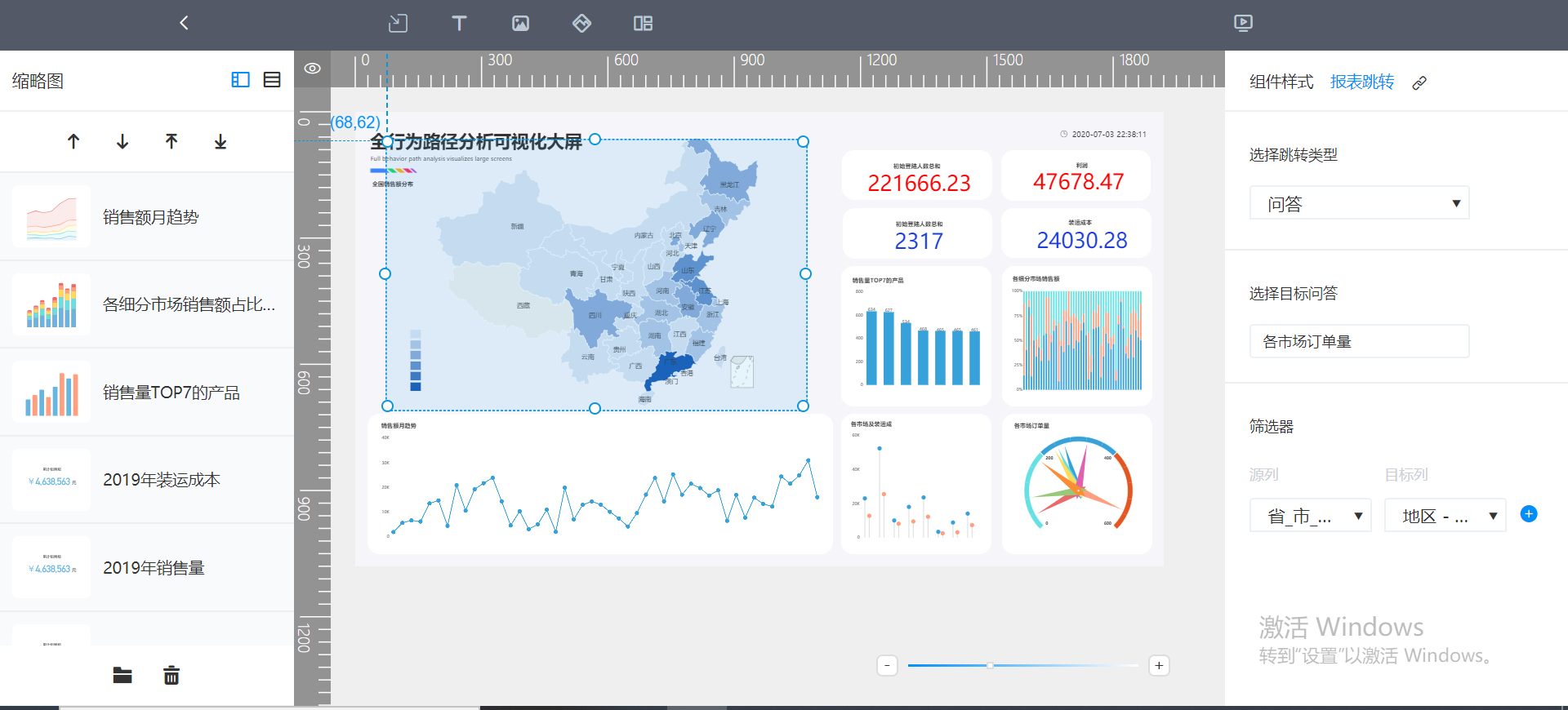
4.1   大屏整体截图;(截图4)

blob.png

4.2   大屏联动(筛选)动图;(截图5)

blob.png

4.3   上卷下钻动图;(截图6)

blob.png

blob.pngblob.png

4.4   组件连接调用截图;(截图7)

blob.png

blob.png

4.5   设置报表跳转动图;(截图8)   

 点击任一组件

blob.png

blob.png

5.         学习心得

今天主要讲述了图形、表格的属性设置以及可视化大屏的操作

设置属性可以使得可视化效果更佳  而可视化大屏的制作使得更多数据呈现在人们的视野,更能体现数据与数据之间的联系

leehwa
历史回复

汪李华

1.         图形“各区域销售额”

所用字段:地区、销售额

要求:

1.1   柱状图;

1.2   按销售额降序排序;

1.3   图形单页显示的数量设置为20;

1.4   隐藏“网格线”;
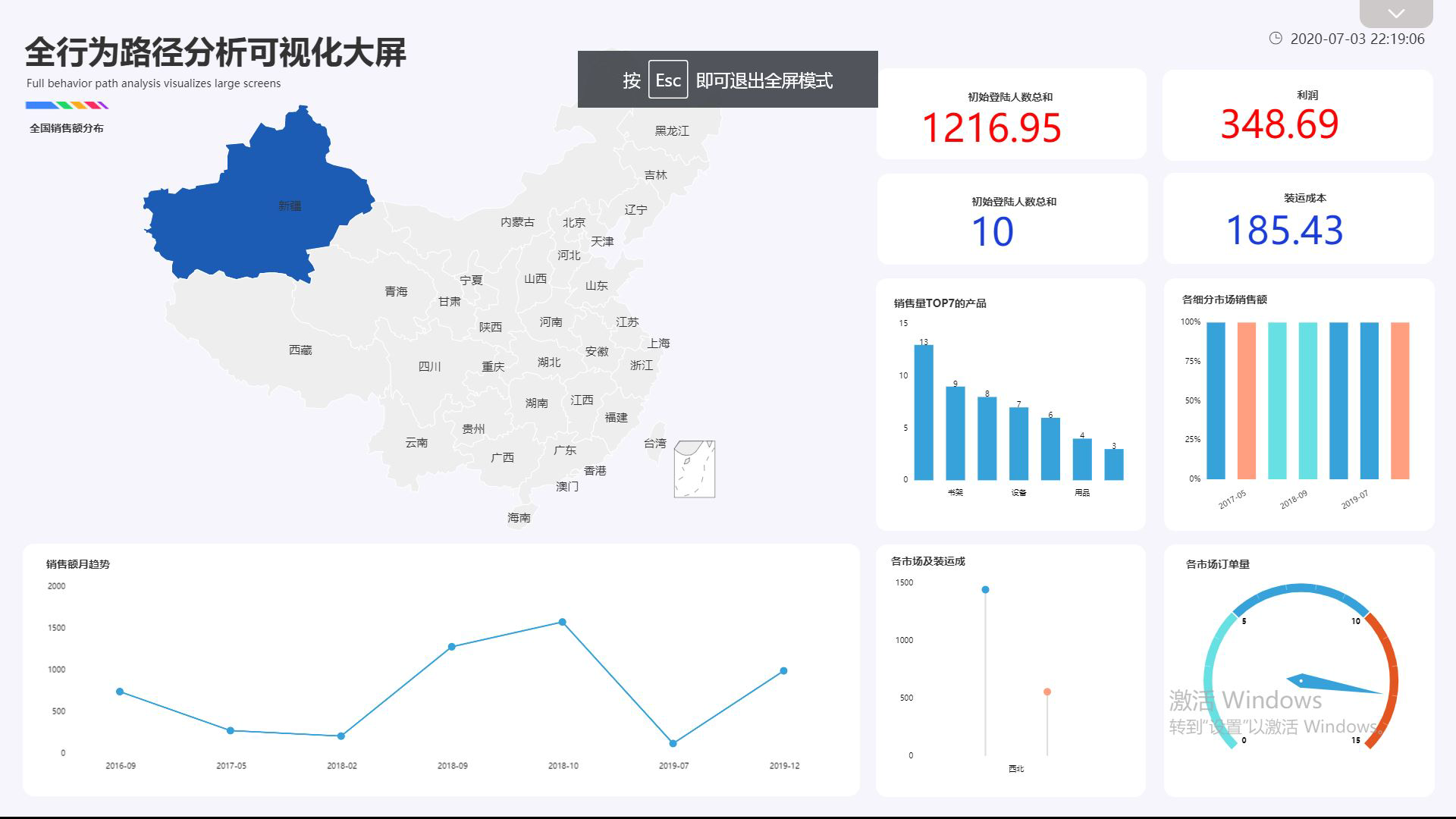
1.5   设置数值标签 ,设置宏,数据标签以 显示X轴为某个值时Y轴的数值占该Y轴所有数值和的比

QQ浏览器截图20200702122112.png

2.         表格“各地区产品的销售利润”

所用字段:产品名称、地区、利润

要求:

2.1   数值表;

2.2   表格中文字的大小设置为“更大”;

2.3   隐藏列类型;

2.4   显示行索引;

2.5   显示总计行,行位置提前,并只显示“行名称”和“数值列的数值总和”。

QQ浏览器截图20200702122440.pngQQ浏览器截图20200702130555.png

3.     “各地区不同子类别的毛利率与销售额”

所用字段:子类别、地区、销售额、利润

要求:

3.1   组合图(销售额显示成柱撞、毛利率显示成折线);

3.2   销售额设置为财务格式(如 1,025.23),毛利率设置为百分比,保留1位小数。

QQ浏览器截图20200702143623.png

QQ浏览器截图20200702143756.png

QQ浏览器截图20200702143853.png

4.         制作【全球超市订单分析大屏】数据看板

所用看板模板:选择【全行为路径分析】创建模板看板

要求:

4.1   大屏整体截图;

image.png

4.2   大屏联动(筛选)动图;

image.png

4.3   上卷下钻动图;

image.png

4.4   组件连接调用截图;

image.png

4.5   设置报表跳转动图;  

image.png

5.         学习心得

今天学习的主要内容是设置表格和图形的格式以及数据看板的制作,我把数据看板相关的视频反反复复刷了八九遍,只需要简单的操作就能做出复杂的动态分析图,真的很神奇。在做数据看板这道大题的时候我发现有很多需要用到前面的内容,而我在做前面哪些题的时候只是截屏,没有保存为历史问答,所以在做第4大题时又得重复之前步骤有点浪费时间,所以以后要养成保存历史问答的习惯。

王璐Ruby
历史回复

1.  图形“各区域销售额”     所用字段:地区、销售额

要求:1.1   柱状图;

            1.2   按销售额降序排序;截图1.1.png

            1.3   图形单页显示的数量设置为20;截图1.2.png              1.4   隐藏“网格线”;  截图1.3.png
            1.5   设置数值标签 ,设置宏,数据标签以 显示X轴为某个值时Y轴的数值占该Y轴所有数值和的比例(以上截图1)

2. 表格“各地区产品的销售利润”  所用字段:产品名称、地区、利润

    要求:2.1   数值表;

                2.2   表格中文字的大小设置为“更大”;

                2.3   隐藏列类型;

                2.4   显示行索引;

                2.5   显示总计行,行位置提前,并只显示“行名称”和“数值列的数值总和”。(以上截图2)

3.  “各地区不同子类别的毛利率与销售额”    

 所用字段:子类别、地区、销售额、利润

    要求:3.1   组合图(销售额显示成柱撞、毛利率显示成折线);

                3.2   销售额设置为财务格式(如 1,025.23),毛利率设置为百分比,保留1位小数。(以上截图3)

4. 制作【全球超市订单分析大屏】数据看板

    所用看板模板:选择【全行为路径分析】创建模板看板

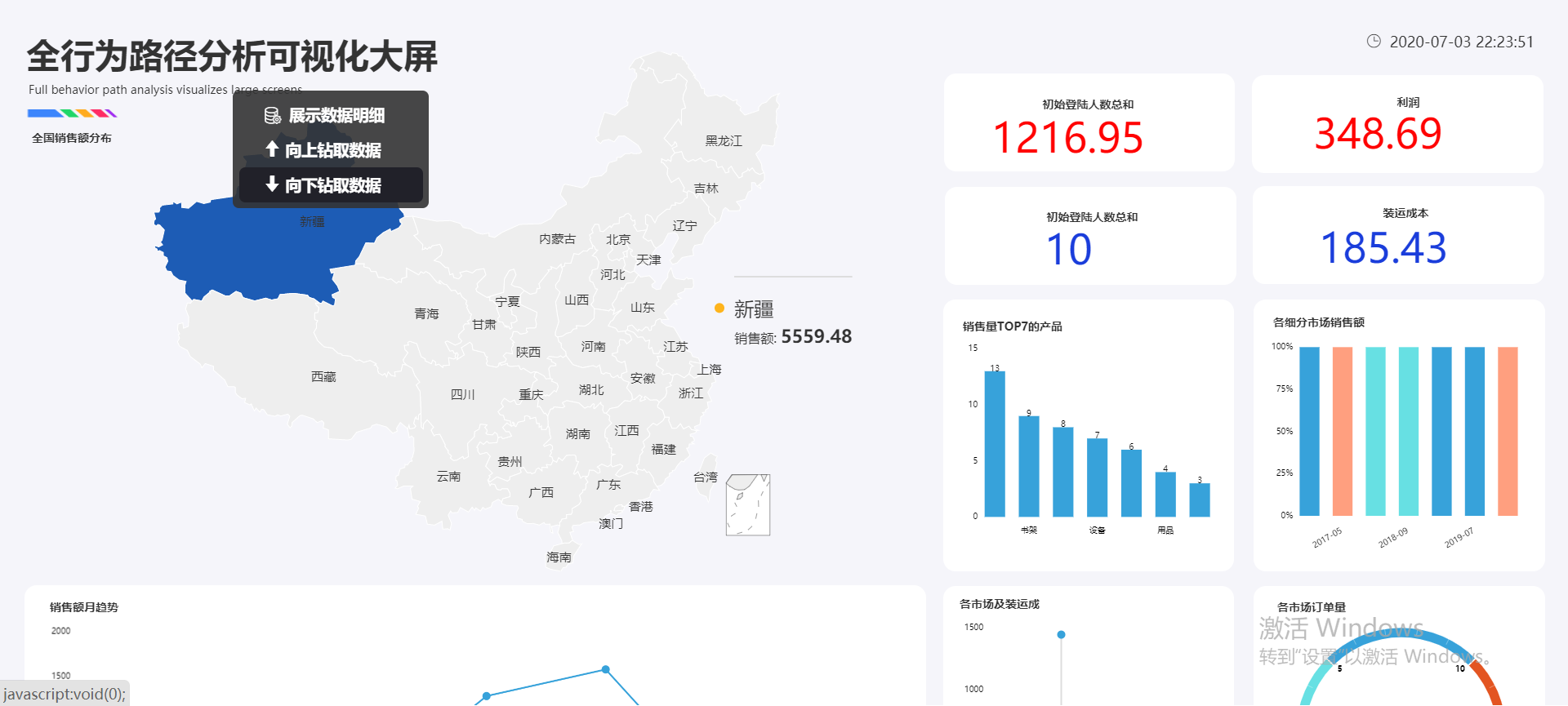
           要求:4.1   大屏整体截图;(截图4)

               4.2   大屏联动(筛选)动图;(截图5)截图5.JPG

               4.3   上卷下钻动图;(截图6)截图6.png

              4.4   组件连接调用截图;(截图7)截图7.png

              4.5   设置报表跳转动图;(截图8)   

5.         学习心得

 今天主要学习了数据可视化大屏的制作,它不仅仅在于对多样的图表进行呈现,而在于如何能在简单的一页之内让用户读懂数据之间的层次与关联,关系到布局、色彩、图表、动效的综合运用。

harunac
历史回复

魏镕锶

1.         图形“各区域销售额”

所用字段:地区、销售额

要求:

1.1   柱状图;

1.png

1.2   按销售额降序排序;

2.png

1.3   图形单页显示的数量设置为20;

3.png

1.4   隐藏“网格线”;
 4.png

1.5   设置数值标签 ,设置宏,数据标签以 显示X轴为某个值时Y轴的数值占该Y轴所有数值和的比例(以上截图1)

 5.png

2.         表格“各地区产品的销售利润”

所用字段:产品名称、地区、利润

要求:

2.1   数值表;

 6.png

2.2   表格中文字的大小设置为“更大”;

 7.png

2.3   隐藏列类型;

 8.png

2.4   显示行索引;

9.png

2.5   显示总计行,行位置提前,并只显示“行名称”和“数值列的数值总和”。(以上截图2)

 10.png

3.     “各地区不同子类别的毛利率与销售额”

所用字段:子类别、地区、销售额、利润

要求:

3.1   组合图(销售额显示成柱撞、毛利率显示成折线);

 11.png

12.png

3.2   销售额设置为财务格式(如 1,025.23),毛利率设置为百分比,保留1位小数。(以上截图3)

 13.png

4.         制作【全球超市订单分析大屏】数据看板

所用看板模板:选择【全行为路径分析】创建模板看板

要求:

4.1   大屏整体截图;(截图4)

 14.png

15.png

4.2   大屏联动(筛选)动图;(截图5)

 16.png

4.3   上卷下钻动图;(截图6)

 17.png

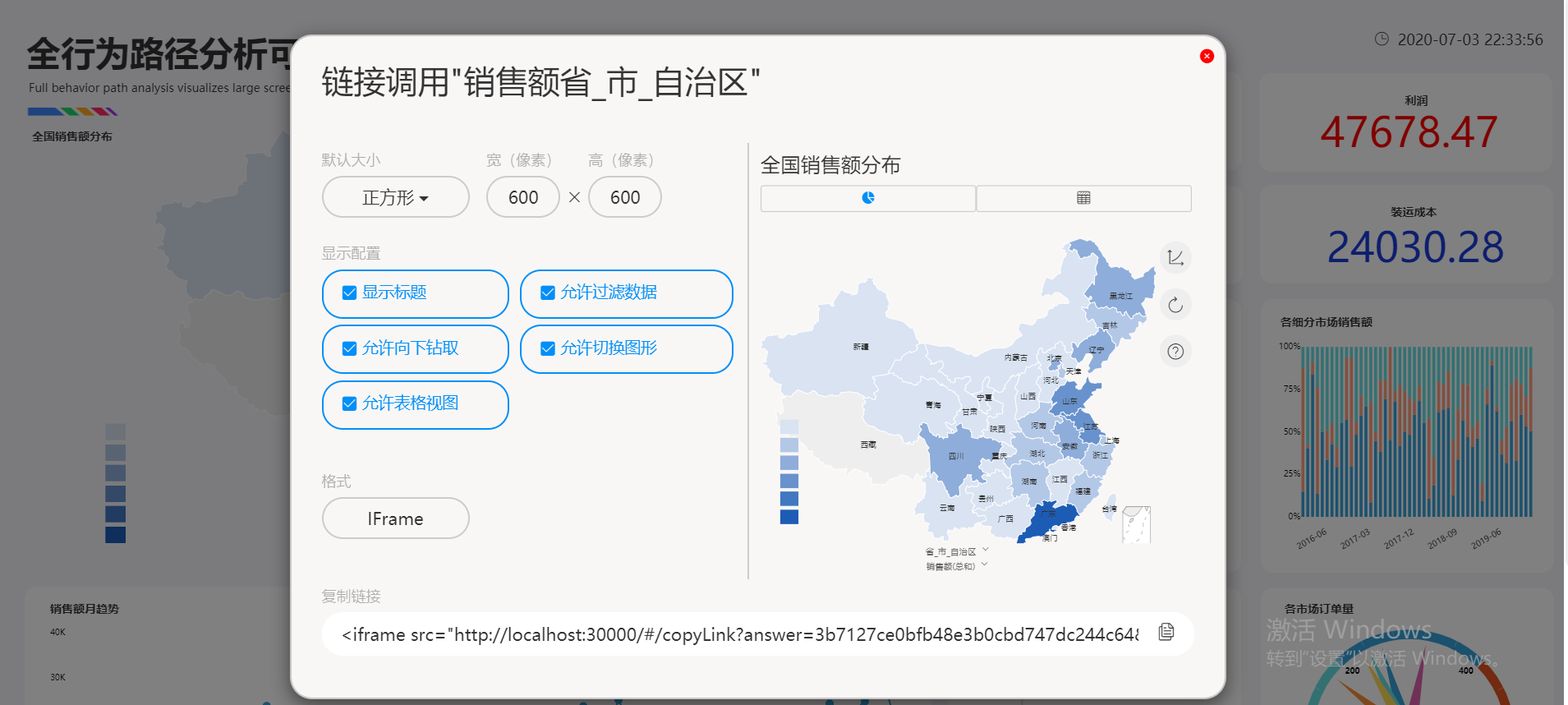
4.4   组件连接调用截图;(截图7)

 18.png

4.5   设置报表跳转动图;(截图8)   

 image.png

5.         学习心得

今天主要学习了数据可视化大屏的制作,历史问答里找不到数据折腾了好久,又重看了一遍课程做。

此问题已关闭回复,现有讨论仍可阅读。