


1 条回复
按时间排序
jiayu
弦图——制作小技巧
一、用途与意义
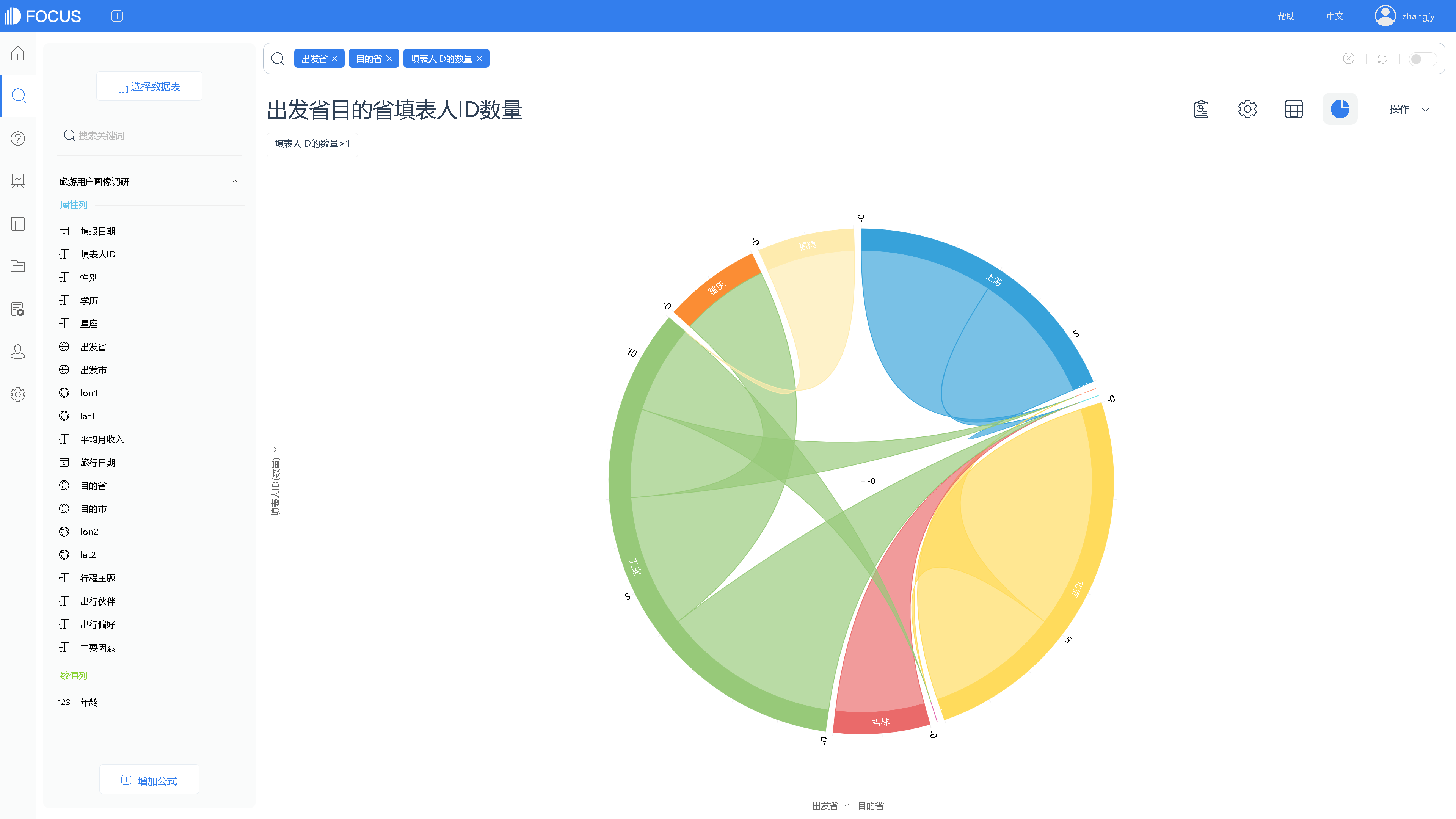
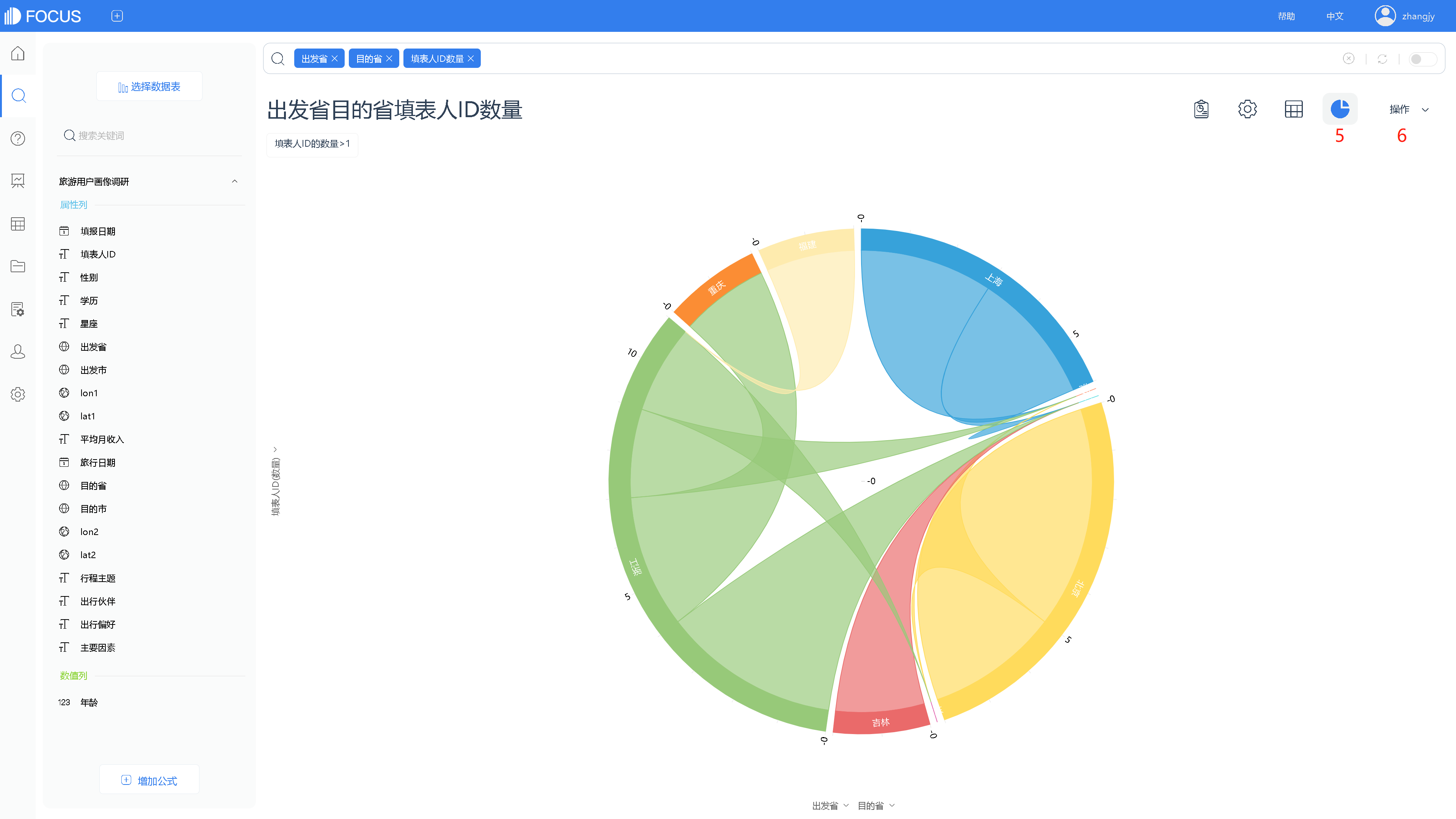
弦图主要用于展示多个对象之间的关系,连接圆上任意两点的线段叫做弦,适用于分析复杂数据的关联关系。弦图用圆上的两点的连线来表示两者的关系;连接线的宽度可以表示两个数据之间的关系程度或者比例关系;弧线与圆的接触面积上的宽度也可以用来表示关系程度和比例关系。
二、显示弦图的限制条件
- 搜索分析时,输入2个属性列(attribute),n个数值列(measure)。可通过图轴配置,控制1个数值列画图。
- 输入的2个属性列,去重后数据总量小于10。【另有需求请沟通工作人员】
三、案例
如下表中数据,是一份用户的行程偏好调研数据。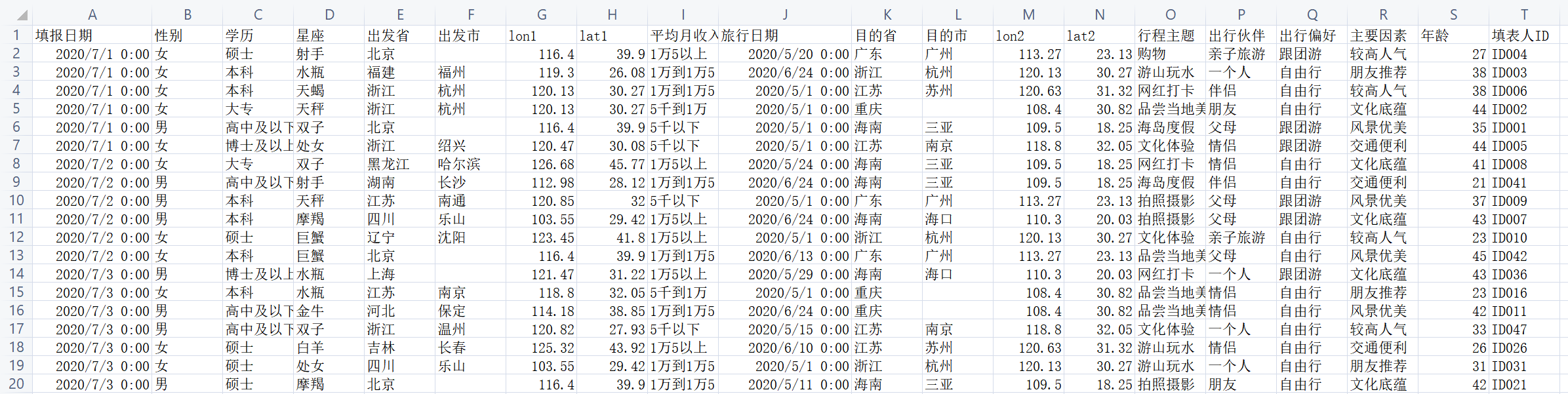
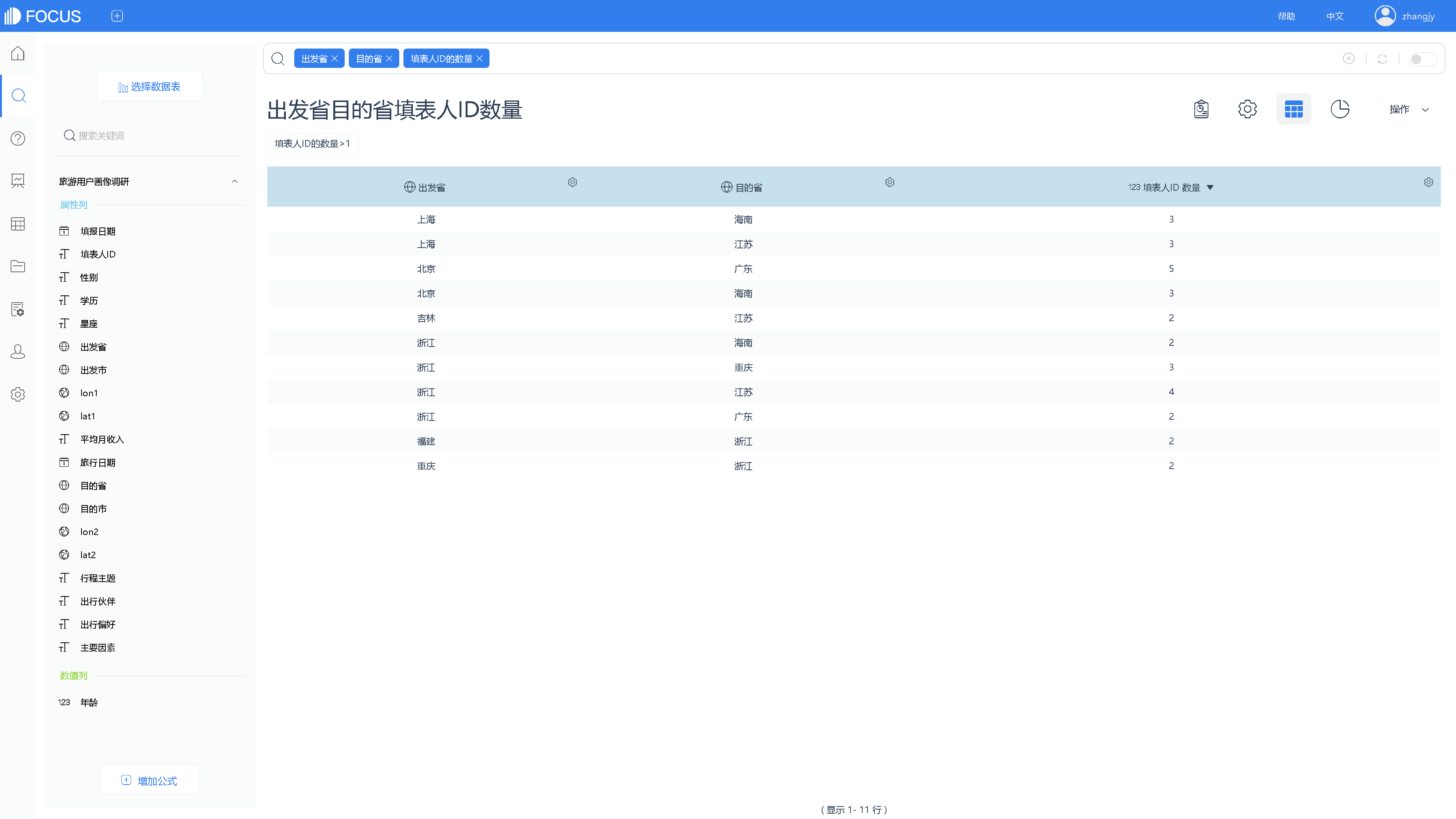
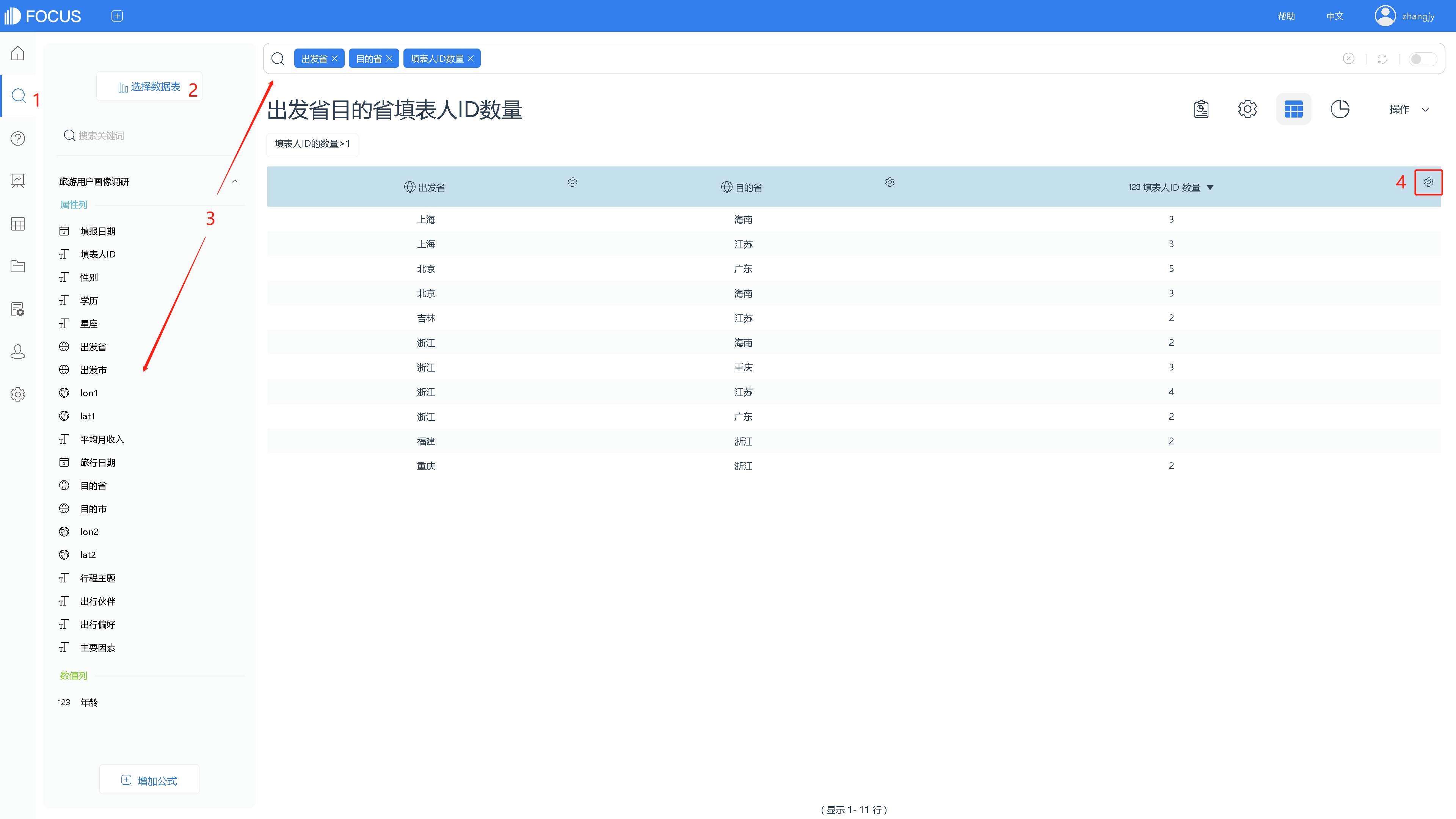
搜索属性列“出发省”、“目的省”,列名和关键词“填表人ID数量”计算有意向人数,并筛选数据,数据去重后总量小于10,可制成弦图。
三、制图步骤
(一)导入本地数据
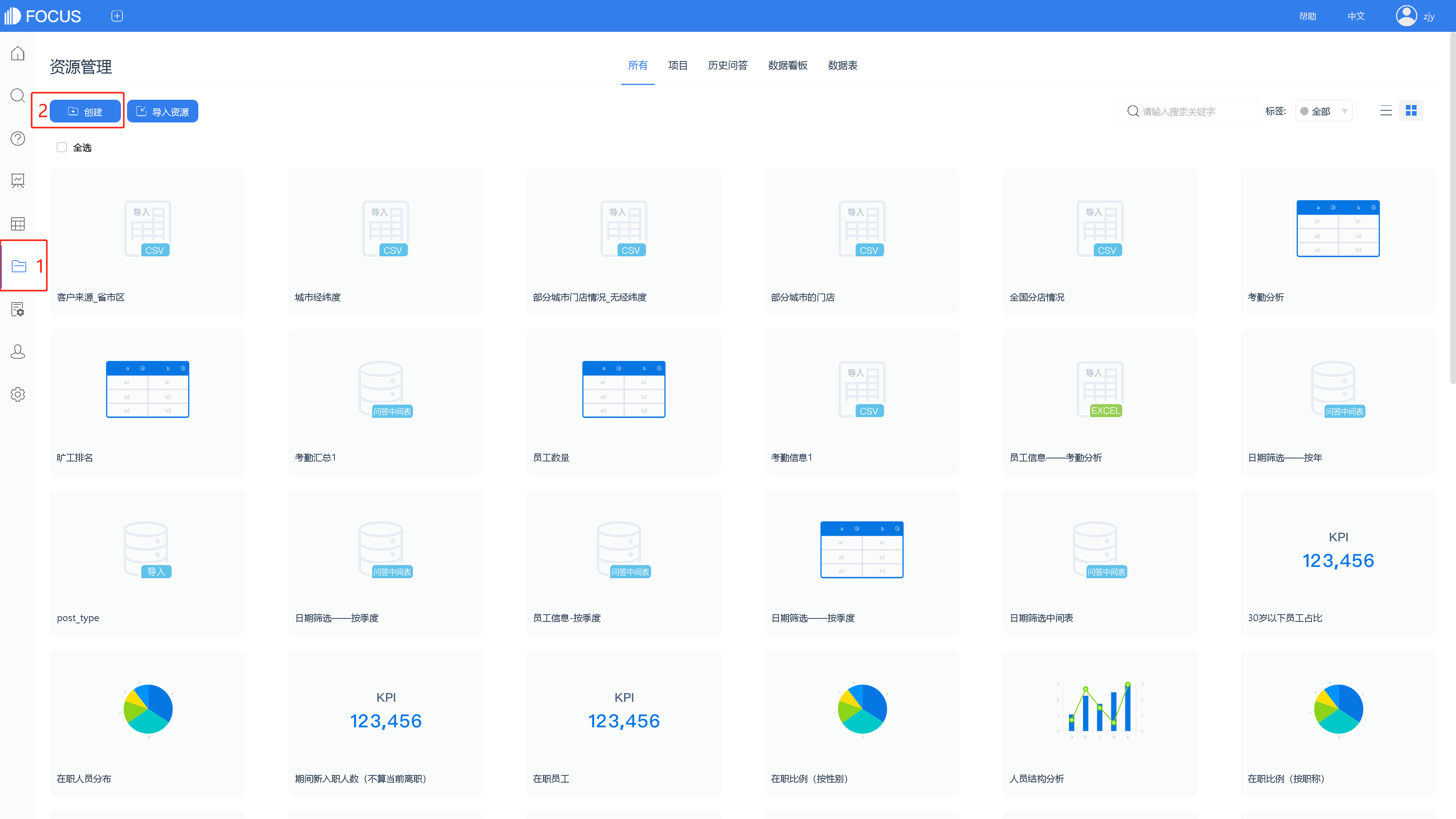
1.在数据表管理模块,点击“导入表”后,选择“从本地导入表”。(或者从资源管理模块,点击“创建”按钮后,从本地导入表。)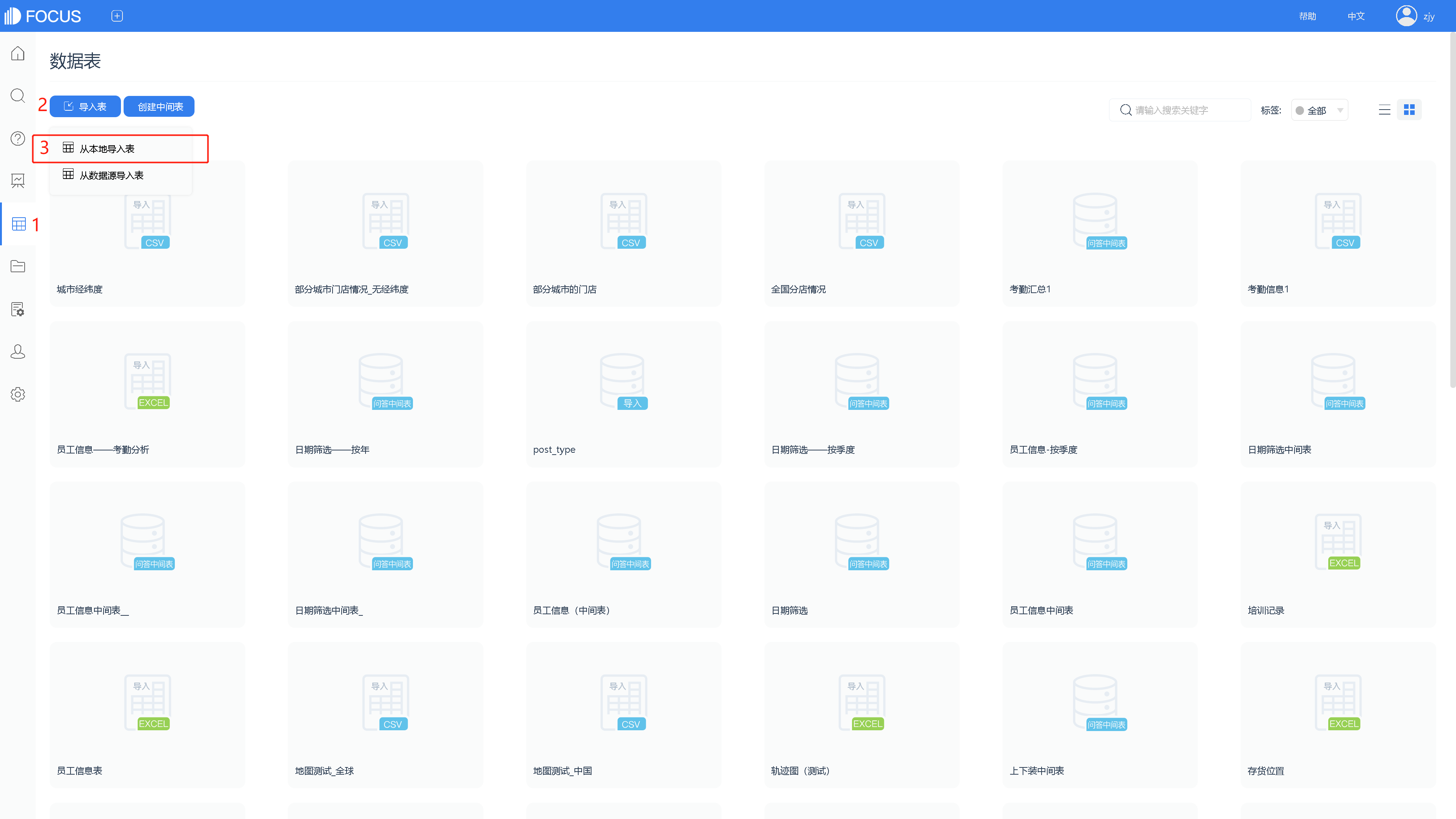
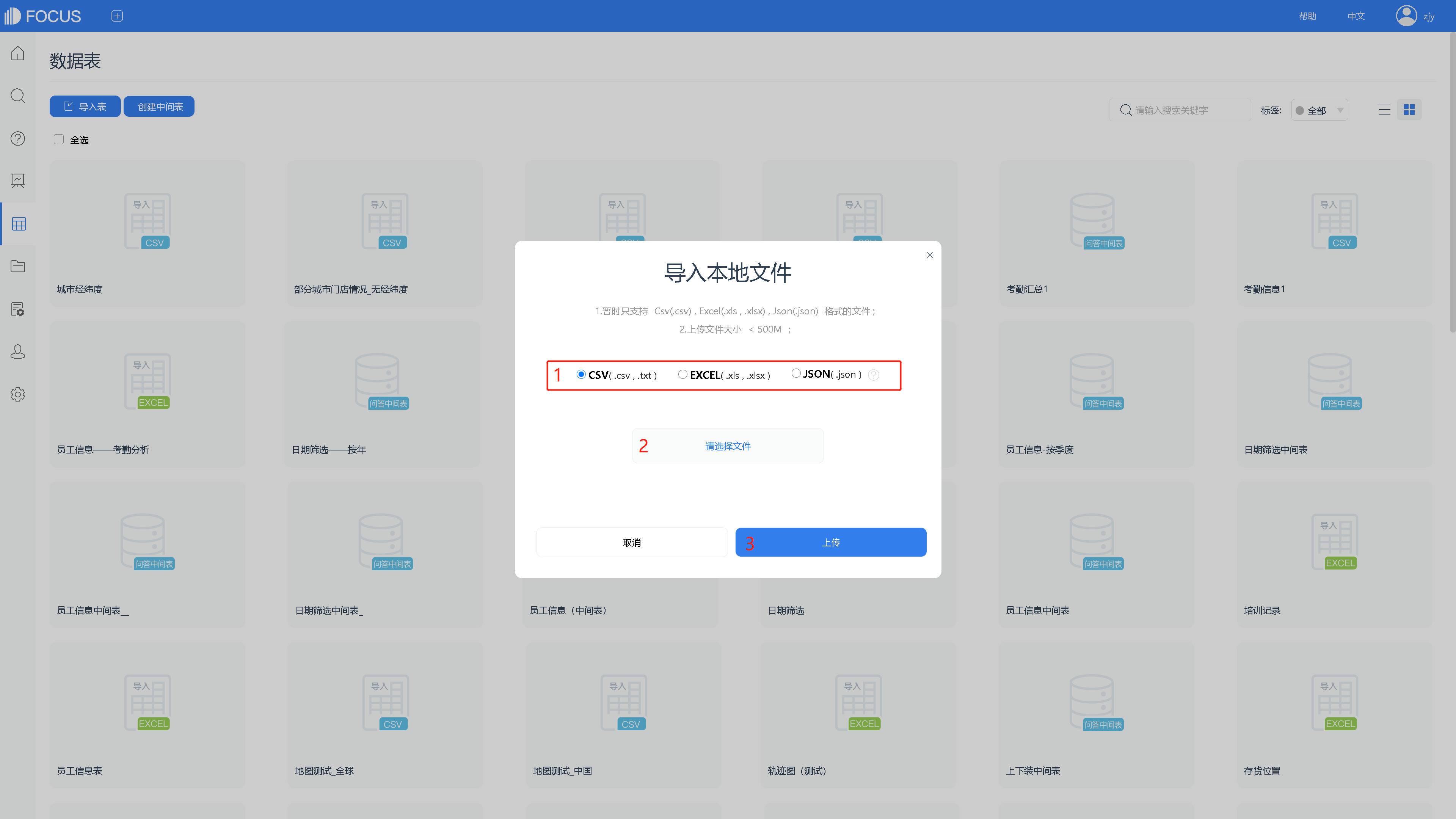
2.在弹出的窗口中,选择需导入的文件类型后,点击“请选择文件”按钮,进行本地文件的选择,选择完成后点击“上传”。
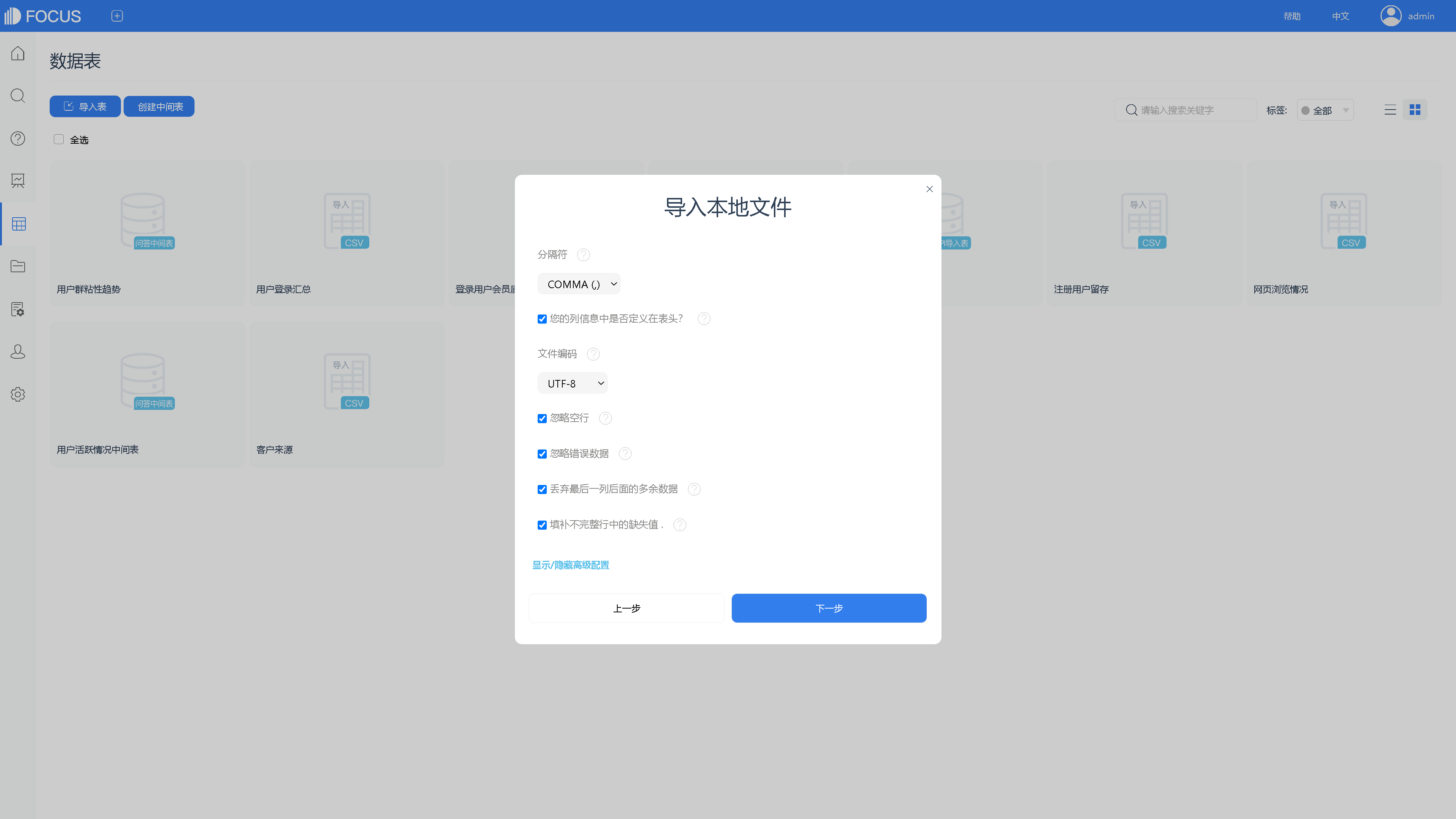
3.上传csv文件时,弹出如下设置界面,配置文件编码等内容后,点击“下一步”。
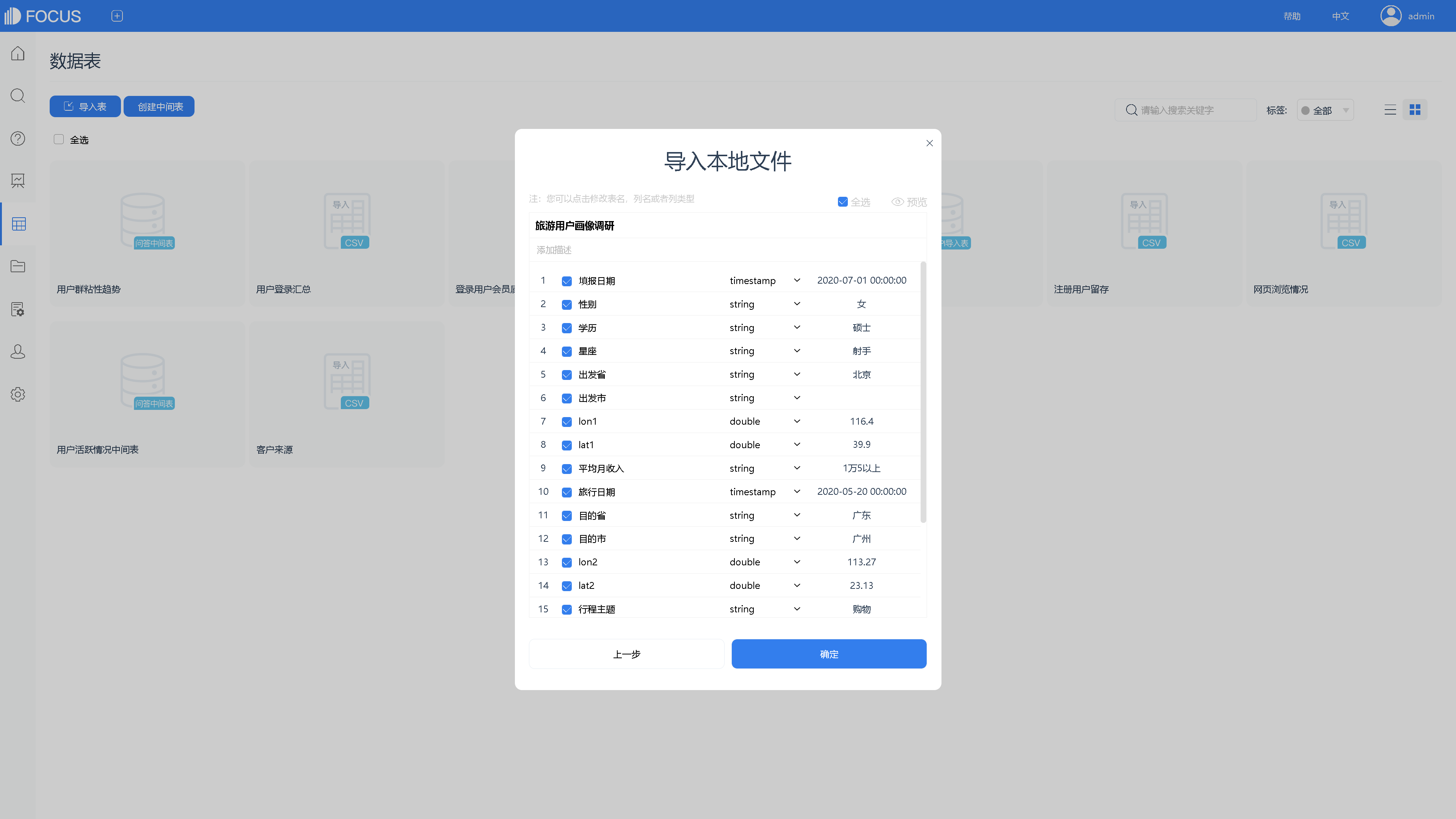
4.在此,可以重新配置表名、列名、数据类型等等。配置完成后,点击“确定”,完成上传。
5.上传成功后,即可开始搜索式数据分析。
(二)搜索分析
1.进入搜索模块
2.先点击“选择数据表”按钮,将刚刚导入的表选择为数据源表。
3.选择完成后,在按钮下方会展示出表名以及列名。双击列名(或在搜索框中输入列名)进行搜索分析,可在搜索框中继续输入关键词(或公式),进行数据的计算、筛选、汇总等。如下表,搜索“出发省”、“目的省”、“填表人ID”字段,并使用关键词“数量”计算填表人数。
4.筛选填表人数大于1的信息(也可以在搜索框输入关键词“填表人ID数量大于1”等方式进行筛选)。
5.在图形转换中,将系统显示的图表更换为“弦图”。
6.最后,在操作栏下保存,可将图表以 历史问答 形式固化到DataFocus系统。
四、数据源(已脱敏)
旅游用户画像调研.csv此问题已关闭回复,现有讨论仍可阅读。